[vc_row][vc_column][vc_column_text]

แนะนำโปรแกรม Happycast สำหรับ Cast มือถือขึ้นจอทีวีผ่านกล่อง Android

การใช้งานสมบูรณ์หรือไม่ขึ้นอยู่กับมือถือของท่านเองด้วยส่วนหนึ่งและ ความเข้ากันได้ของกล่องรุ่น Zidoo

[/vc_column_text][vc_video link=”https://youtu.be/beqrml5-O8U”][/vc_column][/vc_row][vc_row content_placement=”middle”][vc_column][vc_btn title=”กดปุ่มนี้ ! ! สำหรับบนมือถือ Android ชื่อ App Happycast” color=”danger” size=”lg” align=”center” button_block=”true” link=”url:http%3A%2F%2Fftp.hpplay.com.cn%2Fupdate%2Fhappycast_mobile.apk|||”][vc_column_text]หากว่าไม่มี App Happycast ในมือถือ

ให้ท่านกด ดาวโหลดแอพจากมือถือ โดยกดที่ปุ่มนี้ครับ

สำหรับมือถือ Android เท่านั้น

แต่สำหรับ IOS ไม่ต้องดาวโหลด ให้ดูการใช้งานช่วงสุดท้ายของบทความ[/vc_column_text][vc_separator color=”black”][vc_zigzag][vc_separator color=”black”][vc_btn title=”กดปุ่มนี้ ถ้าสำหรับบนกล่อง Android box ที่ App happycast ไม่มีลงไว้” color=”black” size=”lg” align=”center” button_block=”true” link=”url:https%3A%2F%2Fdrive.google.com%2Fuc%3Fexport%3Ddownload%26id%3D1f9hgh8-k95NLr11180EL9SXaIrQ8jGDQ|||”][vc_column_text]กรณีที่ในกล่อง Android ของท่านไม่มี แอพตัวนี้ลงไว้อยู่

ให้ท่านกด ดาวโหลดแอพลงกล่องของกล่อง Android  โดยกดที่ปุ่มนี้ครับ

โดยที่บางกล่องเช่น Zidoo H6 Pro จะมีอยู่แล้วครับ

  >> เมื่อดาวโหลดแล้ว ให้กด install ได้เลยในกล่องครับ

บางท่านอาจทำไม่ถูก ในกรณีที่ไม่มีแอพนี้เลยในกล่อง

-ให้ใช้วิธีการโหลดไฟล์นี้ลงในคอม

  • ได้ไฟล์เป็น APK ไฟล์น่ะครับ
  • โยนไฟล์ APK นี้เข้าไปที่แฟลชไดร์ครับ
  • นำแฟลชไดร์ไปเสียบที่ กล่อง Android
  • เข้า Media center หรือ File browser ของเครื่อง
  • เลือกหา แฟลชไดร์ของเราเองครับที่เสียบไว้
  • จากนั้น หาโปรแกรมตัว APK ที่เราใส่ไว้
  • กดเลือกไฟล์
  • โปรแกรมจะถามว่าให้ Install หรือไม่ ให้กดตกลงครับ

[/vc_column_text][vc_separator color=”black”][vc_zigzag][/vc_column][/vc_row][vc_row][vc_column][vc_message]ขั้นตอนที่ 1.กล่อง Android Box

1.ให้กล่อง Android box ทำการต่อเน็ตที่บ้านท่าน และมือถือของท่านต้องต่อเน็ตที่บ้านท่านด้วย เรียกว่าอยู่ในวงแลนเดียวกัน

2.ในกล่อง Android Box ให้เข้าที่ Apps ไปเปิด App Happycast จากในกล่องของท่าน

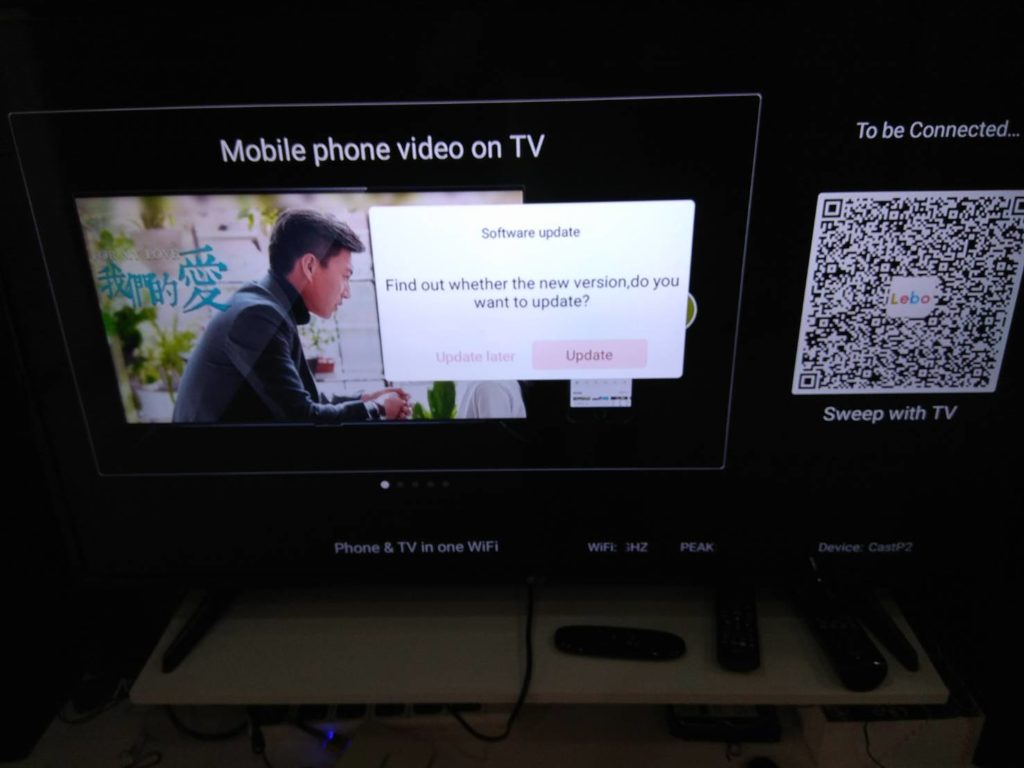
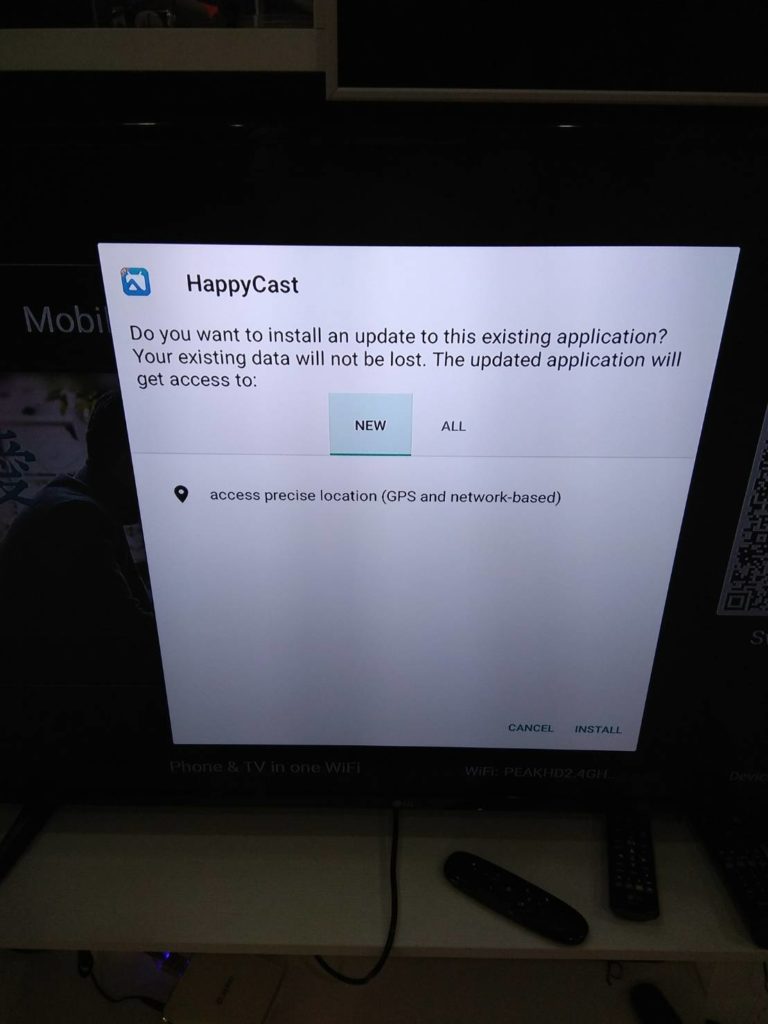
3.หาก App happycast มีอัพเดด ให้ท่านทำการ อัพเดดเป็นล่าสุด อาจมีภาษาจีนปน ท่านไม่ต้องตกใจครับ ใช้ได้ปกติ และให้เปิดหน้า Happycast ค้างไว้

4.ในตัวอย่างรูปที่ 4 มีชื่อ Cast ของกล่องมุมขวาล่าง ให้ท่านจำไว้เพราะจะนำไปกดบนมือถือ ของท่าน จำแค่ชื่อครับ[/vc_message][/vc_column][/vc_row][vc_row][vc_column][vc_single_image image=”2901″ img_size=”large”][vc_separator color=”black”][vc_single_image image=”2902″ img_size=”large”][vc_separator color=”black”][vc_single_image image=”2903″ img_size=”large”][vc_separator color=”black”][vc_single_image image=”2905″ img_size=”large”][vc_separator color=”black”][vc_zigzag][vc_message]ขั้นตอนที่ 2.1 เฉพาะมือถือ OS Android เท่านั้นน่ะครับ

1.ให้ทำการต่อเน็ตในวง Lan เดียวกัน หรือ Wifi เดียวกันในบ้านเหมือนกับตัวกล่อง

2.กดเข้าโปรแกรม Happycast ในมือถือหากไม่มีให้ดาวโหลดด้านบน

3.กดเข้าปุ่ม TV

4.กดเข้าไปที่ Cast ชื่อของกล่อง Android

5.กดเลื่อนตรงคำว่า Mirror ไปทางขวา

6.ภาพปรากฏขึ้นปกติ[/vc_message][vc_single_image image=”2908″ img_size=”large” css=”.vc_custom_1525945874555{border-top-width: 1px !important;border-right-width: 1px !important;border-bottom-width: 1px !important;border-left-width: 1px !important;background-color: #ffffff !important;border-left-color: #0c0c0c !important;border-left-style: solid !important;border-right-color: #0c0c0c !important;border-right-style: solid !important;border-top-color: #0c0c0c !important;border-top-style: solid !important;border-bottom-color: #0c0c0c !important;border-bottom-style: solid !important;}”][vc_separator color=”black”][ultimate_img_separator animation=”No Animation” animation_duration=”3″ animation_delay=”0″ animation_iteration_count=”1″][vc_single_image image=”2909″ img_size=”large”][vc_separator color=”black”][ultimate_img_separator animation=”No Animation” animation_duration=”3″ animation_delay=”0″ animation_iteration_count=”1″][vc_single_image image=”2910″ img_size=”large” css=”.vc_custom_1525945885412{border-top-width: 1px !important;border-right-width: 1px !important;border-bottom-width: 1px !important;border-left-width: 1px !important;border-left-color: #0c0c0c !important;border-left-style: solid !important;border-right-color: #0c0c0c !important;border-right-style: solid !important;border-top-color: #0c0c0c !important;border-top-style: solid !important;border-bottom-color: #0c0c0c !important;border-bottom-style: solid !important;}”][vc_separator color=”black”][ultimate_img_separator animation=”No Animation” animation_duration=”3″ animation_delay=”0″ animation_iteration_count=”1″][vc_single_image image=”2911″ img_size=”large”][vc_separator color=”black”][ultimate_img_separator animation=”No Animation” animation_duration=”3″ animation_delay=”0″ animation_iteration_count=”1″][vc_zigzag][vc_separator color=”black”][vc_message]ขั้นตอนที่ 2.1 เฉพาะมือถือ OS IOS Apple Iphone Ipad เท่านั้นน่ะครับ

1.ให้ทำการต่อเน็ตในวง Lan เดียวกัน หรือ Wifi เดียวกันในบ้านเหมือนกับตัวกล่อง

2.เลื่อนสไลจากด้านล่างขึ้นมาข้างบนของจอมือถือ

3.กดเข้าปุ่ม Screen Mirroring หรือ Air play

4.หาชื่อ Cast ของกล่อง

5.กดเลื่อนตรงคำว่า Mirror ไปทางขวา

6.ภาพปรากฏขึ้นปกติ[/vc_message][vc_single_image source=”external_link” external_img_size=”medium” custom_src=”https://ig.howtoisolve.com/wp-content/uploads/2014/11/1-Tap-and-Hold-Screen-Mirroring-on-iPhone-control-center.jpg”][/vc_column][/vc_row]