by myadmin | Dec 2, 2019 | Tip วิธีใช้งาน, TIP-MIRASCREEN

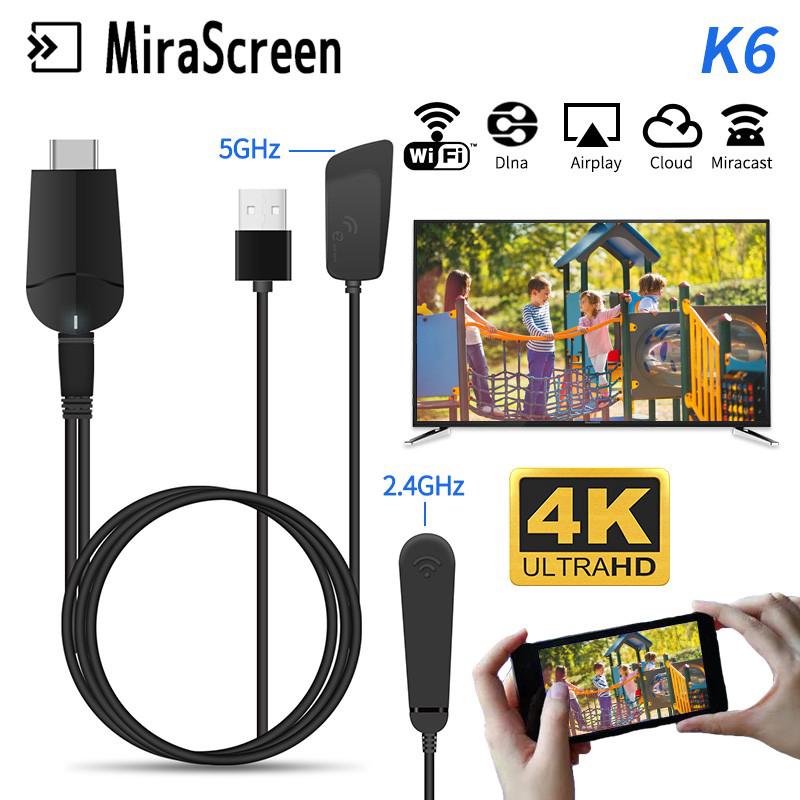
สอนวิธีการใช้ของ Mirascreen K6 และ G9 PLUS ( โดยสินค้ารุ่น G9 PLUS สามารถใช้การตั้งค่าแบบเดียวกับ K6 ได้เพราะเฟิมแวร์หน้าตาเหมืออนกัน )
ขอบพระคุณที่อุดหนุนสินค้าจากทางเรา
คลิปที่ 1. การต่อใช้งาน Mirascreen K6 ด้วยมือถือ Android ( รุ่น G9 PLUS สามารถดูวิดีโอนี้เพื่อต่อได้เช่นเดียวกัน )
เริ่มแนะนำการต่อนาทีที่เวลา 1.20 ของคลิป
คลิปที่ 2. การต่อใช้งาน Mirascreen K6 ด้วยมือถือ IOS / IPHONE
และรวมถึงการตั้งค่า ที่ตัว Mirascreen K6 เพิ่มเติมเพื่ออัพเดด และเพิ่มประสิทธิภาพ (สำคัญ)
( รุ่น G9 PLUS สามารถดูวิดีโอนี้เพื่อต่อได้เช่นเดียวกัน )
คลิปที่ 3 สอนต่อ G9 PLUS แบบรวดเร็วและง่ายๆ ในคลิปเดียว
สำหรับการตั้งค่าเพิ่มเติม ให้ย้อนกลับไปที่คลิปที่ 2

by myadmin | Nov 3, 2019 | Review สินค้า, Tip วิธีใช้งาน, TIP-MIRASCREEN
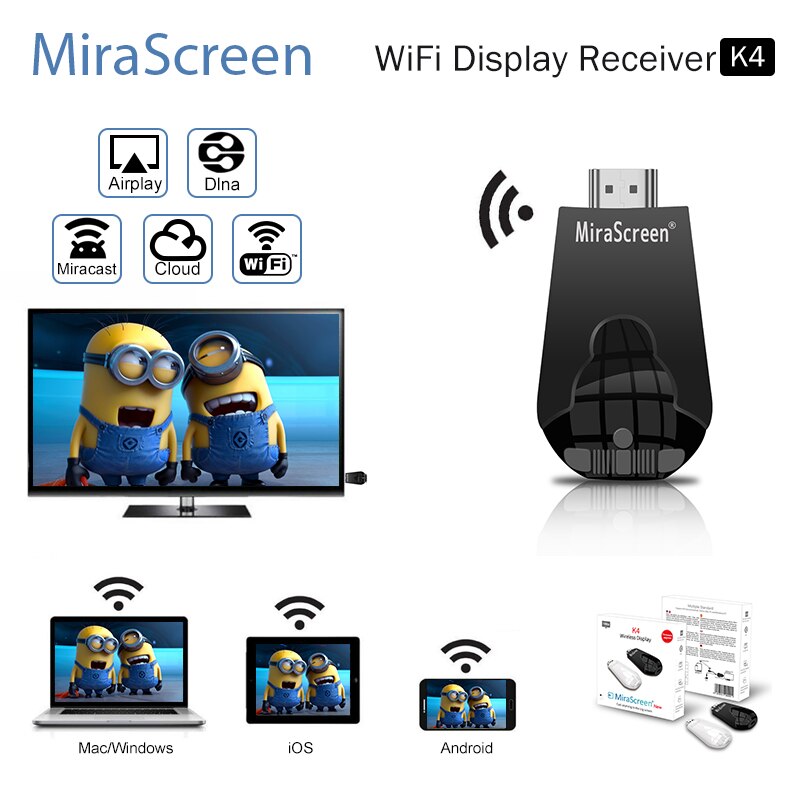
สำหรับลูกค้าที่ได้รับตัว Mirascreen K4 เท่านั้น (1st Version ที่ 1)

ทางเราได้จัดทำคลิปวิดีโอ K4 ให้ลูกค้าดังนี้ครับ
1.มือถือ Android ดูคลิปวิดีโอด้านล่าง
2.มือถือ IOS IPHONE ดูคลิปวิดีโอด้านล่าง
3.สำคัญเพิ่มเติม ในคลิปมีวิธีตั้งค่าเพิ่มเติมเพื่อแก้ไขและอัพเดดตัว Mirascreen K4 ด้วย เพื่อใช้งานได้เต็มประสิทธิภาพ
ท่านสามารถใช้ได้ทั้งมือถือ Android และ IOS IPHONE ในการตั้งค่า (ในคลิปอาจจะพูดว่าของ Iphone แต่ Android มือถือก็ต่อได้ครับ )
เพื่อเข้าอัพเดดเครื่องที่ 192.168.203.1 ( แต่ลูกค้าต้องต่อ Wifi มือถือ ไปที่ตัว Mirascreen K4 โดยตรงก่อน )
*** คำเตือน **ท่านสามารถกด ปุ่ม วงกลมที่ตัว Mirascreen K4 เพื่อเปลี่ยนโหมด จาก IOS(Airplay) เป็น Android(miracast หรือ Android(miracast เป็น IOS(Airplay)
อย่าลืมเปลี่ยนโหมดให้ตรงกับ OS มือถือของเราน่ะครับ
สำหรับลูกค้าที่ได้รับตัว Mirascreen K4 เท่านั้น (NEW UPDATE)
ทางเราได้จัดทำคลิปวิดีโอ K4 ให้ลูกค้าดังนี้ครับ
1.มือถือ Android ดูคลิปวิดีโอด้านล่าง นาทีที่ 1.10 เป็นต้นไป
2.มือถือ IOS IPHONE ดูคลิปวิดีโอด้านล่าง นาทีที่ 5.44 เป็นต้นไป
3.สำคัญเพิ่มเติม ในคลิปของนาที ที่ 5.50 มีวิธีตั้งค่าเพิ่มเติมเพื่อแก้ไขและอัพเดดตัว Mirascreen K4 ด้วย เพื่อใช้งานได้เต็มประสิทธิภาพ
ท่านสามารถใช้ได้ทั้งมือถือ Android และ IOS IPHONE ในการตั้งค่า (ในคลิปอาจจะพูดว่าของ Iphone แต่ Android มือถือก็ต่อได้ครับ )
เพื่อเข้าอัพเดดเครื่องที่ 192.168.203.1 ( แต่ลูกค้าต้องต่อ Wifi มือถือ ไปที่ตัว Mirascreen K4 โดยตรงก่อน )
เวอชั่นใหม่อาจไม่เหมือนในคลิป !! เพราะว่าเฟิมแวร์ได้รับการอัพเดดใหม่แล้วครับ
*** คำเตือน **ท่านสามารถกด ปุ่ม วงกลมที่ตัว Mirascreen K4 เพื่อเปลี่ยนโหมด จาก IOS(Airplay) เป็น Android(miracast หรือ Android(miracast เป็น IOS(Airplay)
อย่าลืมเปลี่ยนโหมดให้ตรงกับ OS มือถือของเราน่ะครับ
สำหรับลูกค้าที่ได้รับตัว Yehua Mirascreen K8 เท่านั้น (ยกเลิกผลิต)
ทางเราได้จัดทำคลิปวิดีโอ K8 ให้ลูกค้าดังนี้ครับ
1.มือถือ Android ดูคลิปวิดีโอด้านล่างอันแรกในการต่อ https://youtu.be/v6i7b0Rz-jw กดที่นี้
2.มือถือ IOS IPHONE ดูคลิปวิดีโอด้านล่างอันที่สองในการต่อ https://youtu.be/68cx1algIZg กดที่นี้