by myadmin Dec 12, 2018 | Tip วิธีใช้งาน , TIP-Zidoo , ข่าวสาร Update ใหม่
NETFLIX สำหรับ Zidoo Z9s Z10 x9s x10 x20 x20 Pro
นี้เป็นเวอชั่นที่ใช้ได้ครับ ความละเอียดที่ได้ 720-1080P เท่านั้น
เนื่องจาก netflix บล๊อคการเข้าถึงจากหลายแบรนกล่องแอนดรอย
กดปุ่มที่ด้านล่างนี้ เพื่อลงในเครื่องเล่น
กดที่นี้เพื่อลง netflix
วิธีที่ 1
ลงโดยใช้แฟลชไดร์เสียบเครื่อง
เมื่อกดปุ่มจะได้ไฟล์ netflix.apk
จากนั้นนำไปใส่ในแฟลชไดร์
แฟลชไดร์ >> ไปเสียบที่ กล่อง Zidoo
ที่ Zidoo เข้า Media center
เข้าไปที่ แฟลช Drive
เข้าที่กด install ที่ไฟล์ที่เราดาวโหลดมา ที่ขึ้นต้นด้วย netflix
กด install
ใช้งานได้ทันที จะมีแอพ netflix ขึ้นมาเองในเมนู App
วิธีที่ 2
ลงโดยเปิด บราวเซอร์เครื่อง
เมื่อกดปุ่มจะได้ไฟล์ netflix.apk
ที่ Zidoo เข้า Media center
เข้าไปที่ Storage เครื่อง เข้าไปที่ Download
เข้าที่กด install ที่ไฟล์ที่เราดาวโหลดมา ที่ขึ้นต้นด้วย netflix
กด install
ใช้งานได้ทันที จะมีแอพ netflix ขึ้นมาเองในเมนู App
by myadmin Dec 4, 2018 | Tip วิธีใช้งาน , TIP-Zidoo
How to flash X20 Pro
NOTE: Please remove all the external storage device(such as Sdcard、SATA、USB)on X20PRO before you flash it. Just keep the one USB your need for falshing.
ให้ทำการถอด Harddisk ที่เสียบกับ X20 Pro ออก ได้แก่ external hdd หรือ harddisk ภายในออกจากเครื่อง ก่อนการอัพเดด
แต่ยังต่อเครื่อง x20 Pro กับทีวี ปกติครับ
-เตรียมคอมพิวเตอร์เพื่อโหลดเฟิมแวร์
-เตรียมแฟลชไดร์ครับ
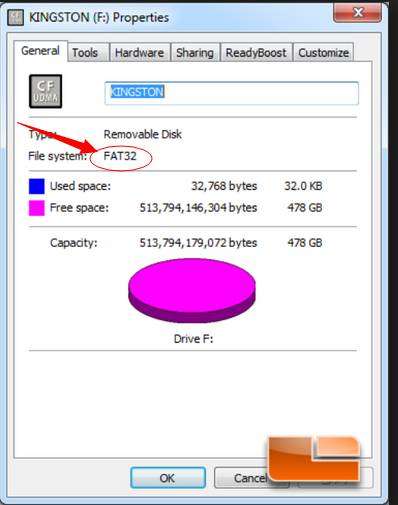
เตรียมแฟลชไดร์ ที่ Format system ด้วย FAT32 มาครับ เช็คจากภาพด้านล่าง;
At the beginning, you need to download the ROM(http://apidl.zidoo.tv/X20_PRO/v1.2.28/ZIDOO_X20-Pro-v1.2.28-201807111528-usb.img )
ให้ทำการดาวโหลด เฟิมแวร์ .img ลิ้งด้านบนนี้ครับ จะได้ไฟล์ ZIDOO_X20-Pro-v1.2.28-201807111528-usb.img
และ สำคัญ ให้ทำการ Rename เปลี่ยนชื่อยาวๆ ไฟล์ที่โหลดมาเป็นชื่อ install.img ครับ
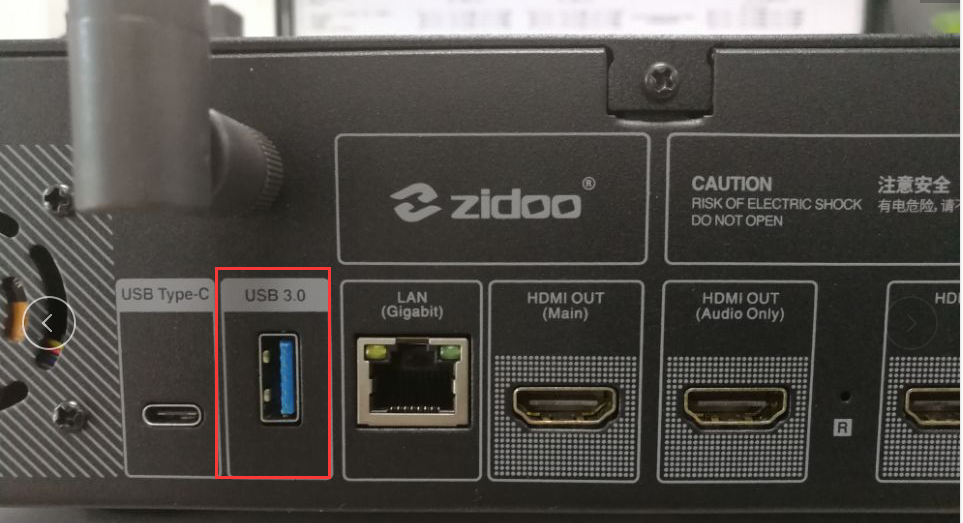
จากนั้น นำแฟลชไดร์ไปเสียบที่ USB 3.0 ที่ด้านหลังเครื่องครับ
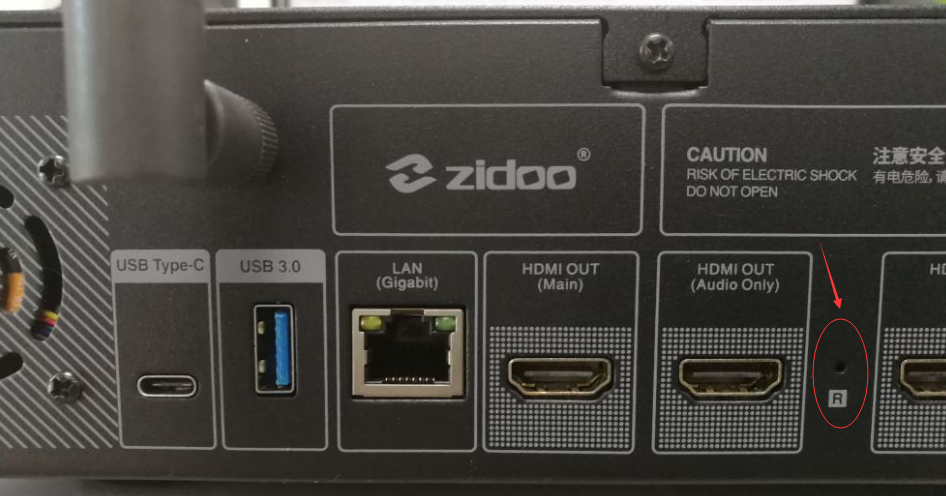
Flash your box now: First,press the RESTORE button then turn on the power by the same time,
ให้ทำการจิ่มปุ่ม Reset หลังเครื่องค้างไว้ จากนั้น กดสวิตหลังเครื่องเปิดและกดปุ่มเปิดหน้าเครื่อง
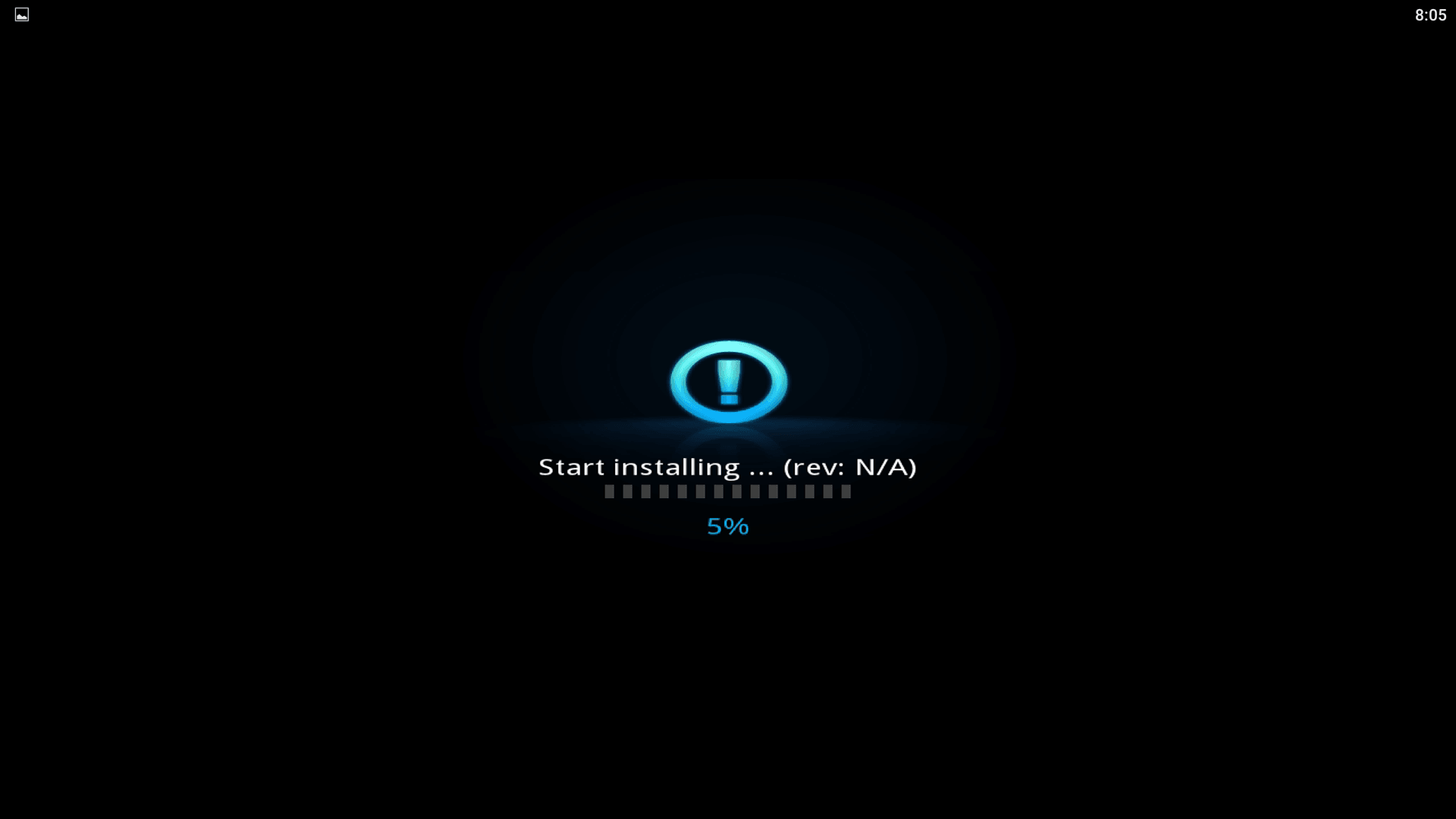
ขั้นตอนนี้ต้องกดปุ่ม Reset ไว้ จนกว่า จะขึ้นหน้าจอ Update บนทีวีตามภาพด้านล่าง
สำคัญ !! การอัพเดด บางครั้งหน้าจอทีวี จะขึ้นโชว์สีเขียวทั้งจอ ซึ่งถือว่าปกติ
ให้รอ 10-20 นาที จะขึ้นหน้าอัพเดด เฟิมแวร์ตามด้านล่าง
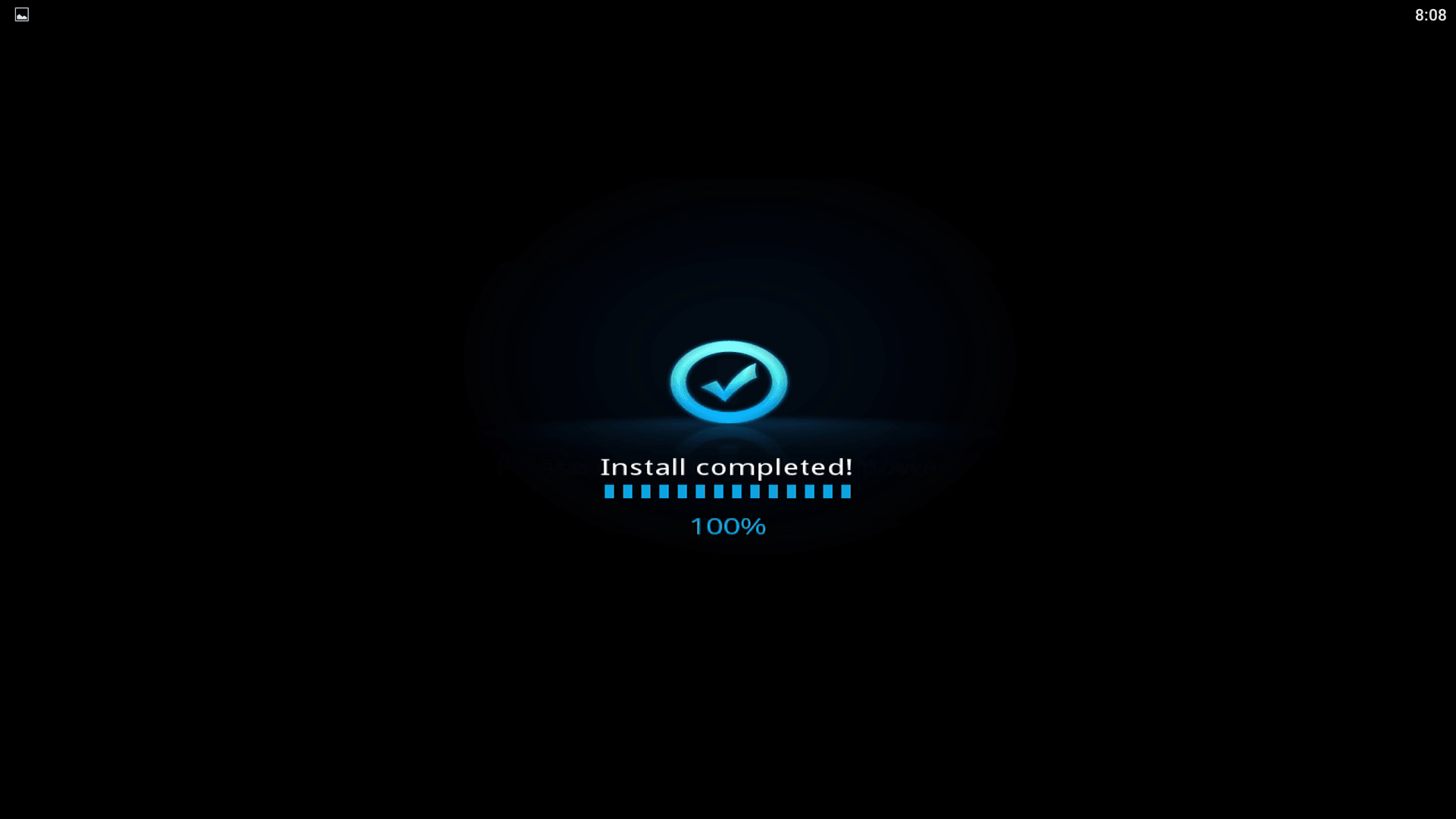
รอจนอัพเดดเสร็จ 100% เครื่องจะรีบูทใหม่ ให้ดึงแฟลชไดร์ออก เป็นอันเสร็จเรียบร้อย
รอ 5 นาที เพื่อเครื่องจะกลับมาหน้าปกติ
this flash process about two minutes ) , after finishing flashing will showed you install completed,
,
then it will enter the system automatically(It will be a little longer for the first time, about 2 minutes),
by myadmin Nov 14, 2018 | ข่าวสาร Update ใหม่
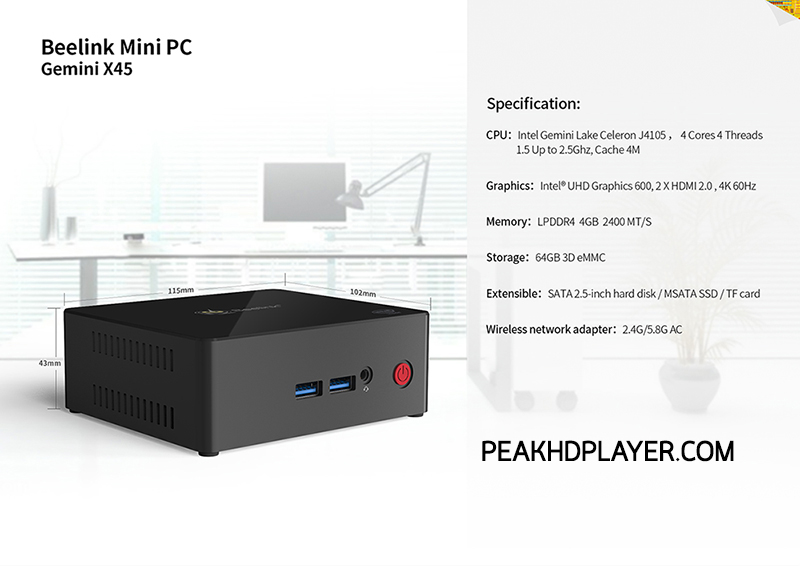
Beelink Gemini X45 Mini PC Intel Gemini
Lake Celeron J4105 CPU สำหรับงาน office
ประหยัดพลังงาน ทนทาน ขนาดเล็ก
Intel HD Graphics 600 GPU, 4K 60Hz
LPDDR4 4GB RAM + 64GB 3D eMMC
Support Windows and Linux operation system
2.4GHz + 5GHz dual band WiFi and 1000Mbps Ethernet, fast and stable network access
Brand: Beelink
Type: Mini PC
CPU: Intel Gemini Lake J4105
Core: Quad Core
GPU: Intel HD Graphics 600
Max. Extended Capacity: TF card up to 64GB (not included)
5G WiFi: Yes
WIFI: 802.11 b/g/n/ac
Bluetooth: Bluetooth4.0
Power Supply: Charge Adapter
Interface: 3.5mm Audio,DC 12V,HDMI,LAN,TF card,USB3.0
Antenna: Yes
Camera: Without
Language: English,Germany,Italian,Simplified Chinese,Spanish
DVD Support: No
HDMI Version: 2.0
Other Functions: Others
Power Consumption.: Standby: less than 0.5W; Nomal: less than 12W
RJ45 Port Speed: 1000Mbps
by myadmin Nov 7, 2018 | Tip วิธีใช้งาน , TIP-Zidoo , ข่าวสาร Update ใหม่
การ Install โปรแกรม PlayStore เพื่อใช้งานในเครื่องเล่น Zidoo Z9s Z10
แต่สำหรับ X20/X20 Pro จะต้องอัพเดดเครื่องเป็นเวอชั่น 2.1.30 ในบทความอัพเดดเครื่องครับ
การอัพเดดเฟิมแวร์อาจทำให้แอพของลูกค้าบางตัว error ต้องไล่ลงใหม่น่ะครับ
คำอธิบาย
1. ให้เปิดบราวเซอร์ เช่น Google Chrome ในเครื่อง Zidoo แล้วเข้า URL พิมพ์ว่า https://www.peakhdplayer.com/playstorezidoo/
กดที่ปุ่มสีแดงด้านล่างในบทความนี้ เพื่อดาวโหลดไฟล์
กดที่นี้เพื่อตกลง
กดที่นี้เพื่อตกลง NEW VERSION PLAYSTORE
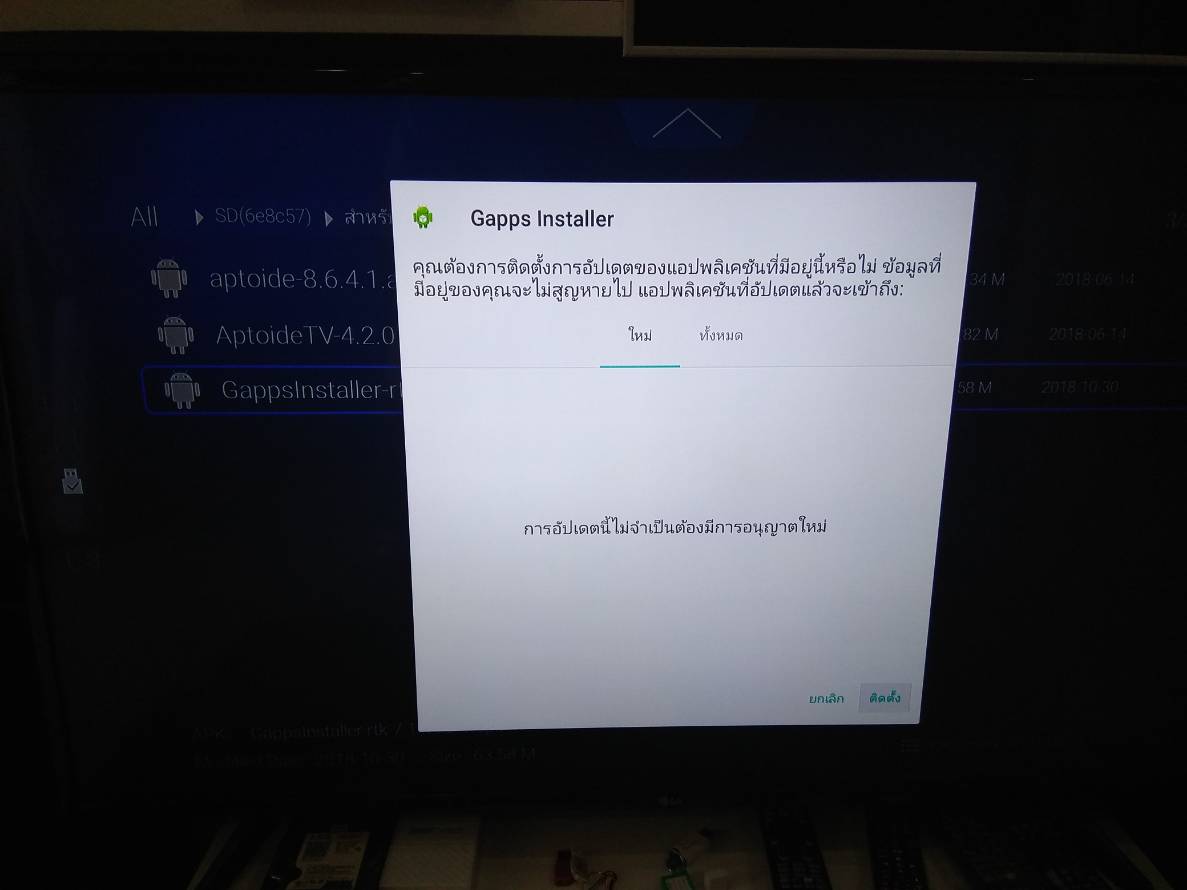
2. ถ้า Download สำเร็จไฟล์จะต้องอยู่ที่ Media center >> Storage >> Download >> ชื่อไฟล์คือ GappsInstaller-rtk-7.1_v1.2.1.apk . หรือ GappsInstaller-rtk-7.1_v1.2.4.apk จากนั้นกดที่ชื่อ เพื่อทำการ Install
ดังภาพด้านล่าง
2.1 กด Install ได้ทันที
ดังภาพด้านล่าง
ไปที่ Apps หาตัวจะแสดงแอพชื่อ Gapp Install ที่ลงมาดังภาพด้านล่างนี้ กดเข้าไปได้เลยครับ
กด Install จากนั้นเครื่องจะให้รีบูท 1 ครั้ง เป็นอันใช้ได้และมี PlayStore เพิ่มมาแล้วใน Apps ครับ
สำหรับ X20/X20 Pro ต้องลงเฟิมแวร์เวอชั่น v2.1.30 ก่อนถึงจะลง PlayStore เพิ่มได้ กดที่นี้เพื่อไปที่หน้า Update Firmware
เมื่อ Update Version เครื่องแล้ว สามารถดำเนินการลงตามวิธีเดียวกับ Z9s Z10 ได้เลยครับ
by myadmin Oct 25, 2018 | Uncategorised
?
กรณีทีไม่มี browser ท่านต้องทำการโหลด Google Chrome หรือบราวเซอร์ตัวอื่นมาลงครับ? www.bigapp.tv/app.apk กด Enter
ในบางครั้งเมื่ออโหลดถ้ากด Open จะขึ้นคำว่าให้ install กรณีที่ไม่มีให่ไปที่? ? ? ?