[TIP-TRICK] ลงทะเบียน PLAYSTORE สำหรับ ZIDOO Z9X / Z10 PRO / Z1000 Pro

[TIP-TRICK] ลงทะเบียน PLAYSTORE สำหรับ ZIDOO Z9X / Z10 PRO / Z1000 Pro

[vc_row][vc_column][vc_message message_box_color=”black”]หากสินค้าเกิดปัญหาขึ้นมาจากการแฟลชของลูกค้า ทางร้านไม่จำเป็นต้องรับผิดชอบ

ต่อการแฟลชเครื่องของลูกค้า เพราะเนื่องจากนี้เป็นเพียงวิธีแนะแนวการแก้ไขเท่านั้น

โปรดทำการแฟลชด้วยความระมัดระวังและขอสงวนสิทธิ์การรับประกัน[/vc_message][vc_row_inner][vc_column_inner][vc_column_text]

[TIP-TRICK] การเพิ่ม PLAYSTORE สำหรับ ZIDOO Z9X / Z10 PRO / Z1000 Pro

[/vc_column_text][/vc_column_inner][/vc_row_inner][vc_message message_box_color=”juicy_pink”]

ขั้นตอนที่ 1. ต้องเช็คว่าเฟิมแวร์ของเราลงท้าย ด้วยตัว G หรือไม่


  • ไปที ่Setting >> other >> about แล้วดูว่าคล้ายกับในภาพนี้

https://haloolahraga.com/dewa-united-fc-klub-sepak-bola-tangguh-dari-tangerang-selatan/

กรณีที่ไม่มีท่านต้องทำการโหลดเฟิมแวร์เวอชั่น G ลงใหม่ได้ จากหน้าเว็บไซ https://www.zidoo.tv/

[/vc_message][vc_single_image image=”6646″ img_size=”full” alignment=”center”][/vc_column][/vc_row][vc_row][vc_column][vc_separator color=”black”][vc_message message_box_color=”juicy_pink”]

ทุกครั้งที่คืนค่าโรงงานหรืออัพเฟิมแวร์ ! ต้องลงทะเบียน Google

ขั้นตอนที่ 2. ลงทะเบียน PLAYSTORE จาก GOOGLE

1.ทำการต่อ internet ทิ้งไว้ 2 นาที หลังจากอัพเดดเฟิมแวร์แล้ว

2.ไปที่ Quick setting ไปที่ Other เลื่อนลงมาล่างสุดที่ About หาเลข GSFID ตามภาพด้านล่าง ถ้ายังไม่แสดงให้รอสักครู่ หรือปิดเปิดเครื่องใหม่

[/vc_message][vc_single_image image=”5994″ img_size=”full” alignment=”center” onclick=”zoom”][vc_message message_box_color=”juicy_pink”]

3.จดเลข GSFID ครับ แล้วให้ไปใส่ที่ลิ้งด้านล่างนี้  โดยเข้าลิ้งจากมือถือ หรือคอมพิวเตอร์ก็ได้ กดที่ลิ้งนี้ https://www.google.com/android/uncertified

[/vc_message][vc_btn title=”https://www.google.com/android/uncertified” color=”black” align=”center” link=”url:https%3A%2F%2Fwww.google.com%2Fandroid%2Funcertified|||”][vc_single_image image=”5997″ img_size=”full” alignment=”center” onclick=”zoom”][vc_message message_box_color=”juicy_pink”]


4.หลังจากลงทะเบียน รอประมาณ 3-4 นาที PLAYSTORE จะใช้งานได้ปกติและหรือ ลองปิด-เปิดเครื่องใหม่ หากยังไม่ได้ครับ

[/vc_message][/vc_column][/vc_row][vc_row][vc_column][/vc_column][/vc_row]

[TIP-TRICK] Youtube การแก้ปัญหาการใช้งานของ ZIDOO

[TIP-TRICK] Youtube การแก้ปัญหาการใช้งานของ ZIDOO

[vc_row][vc_column][vc_video link=”https://youtu.be/n2Y8T8gBAPg”][vc_message message_box_color=”black”]ให้ทำการดาวโหลดไฟล์ แบบ APK น่ะครับ ที่ด้านล่างนี้ แล้วนำไป install ในเครื่องผ่าน Mediacenter ตามคลิปครับ[/vc_message][vc_btn title=”Youtube Vance” color=”blue” align=”center” button_block=”true” link=”url:https%3A%2F%2Fdrive.google.com%2Ffile%2Fd%2F14ak23pM4G3oj2xwqIAkJ8RIxpK7tTgxR%2Fview%3Fusp%3Dsharing||target:%20_blank|”][vc_btn title=”Youtube” color=”blue” size=”lg” align=”center” button_block=”true” link=”url:https%3A%2F%2Fdrive.google.com%2Ffile%2Fd%2F1cj0UezU0d-rP4tTNDDJV2BtF5pHvfBaJ%2Fview%3Fusp%3Dsharing||target:%20_blank|”][vc_btn title=”Youtube TV Version” color=”blue” size=”lg” align=”center” button_block=”true” link=”url:https%3A%2F%2Fdrive.google.com%2Ffile%2Fd%2F11Temv0kUmkwYwNHMXyBZd5ZkUrsQAu8k%2Fview%3Fusp%3Dsharing||target:%20_blank|”][/vc_column][/vc_row]

Youtube For Zidoo

[vc_row][vc_column][vc_btn title=”YOUTUBE V.1″ style=”3d” color=”danger” size=”lg” align=”center” button_block=”true” link=”url:https%3A%2F%2Fdrive.google.com%2Ffile%2Fd%2F1cj0UezU0d-rP4tTNDDJV2BtF5pHvfBaJ%2Fview%3Fusp%3Dsharing||target:%20_blank|”][vc_empty_space][vc_btn title=”YOUTUBE V.2″ style=”3d” color=”danger” size=”lg” align=”center” button_block=”true” link=”url:https%3A%2F%2Fdrive.google.com%2Ffile%2Fd%2F11Temv0kUmkwYwNHMXyBZd5ZkUrsQAu8k%2Fview%3Fusp%3Dsharing||target:%20_blank|”][/vc_column][/vc_row]

การลบปกหนังออกจากระบบเครื่องของ Zidoo

การลบปกหนังออกจากระบบเครื่องของ Zidoo

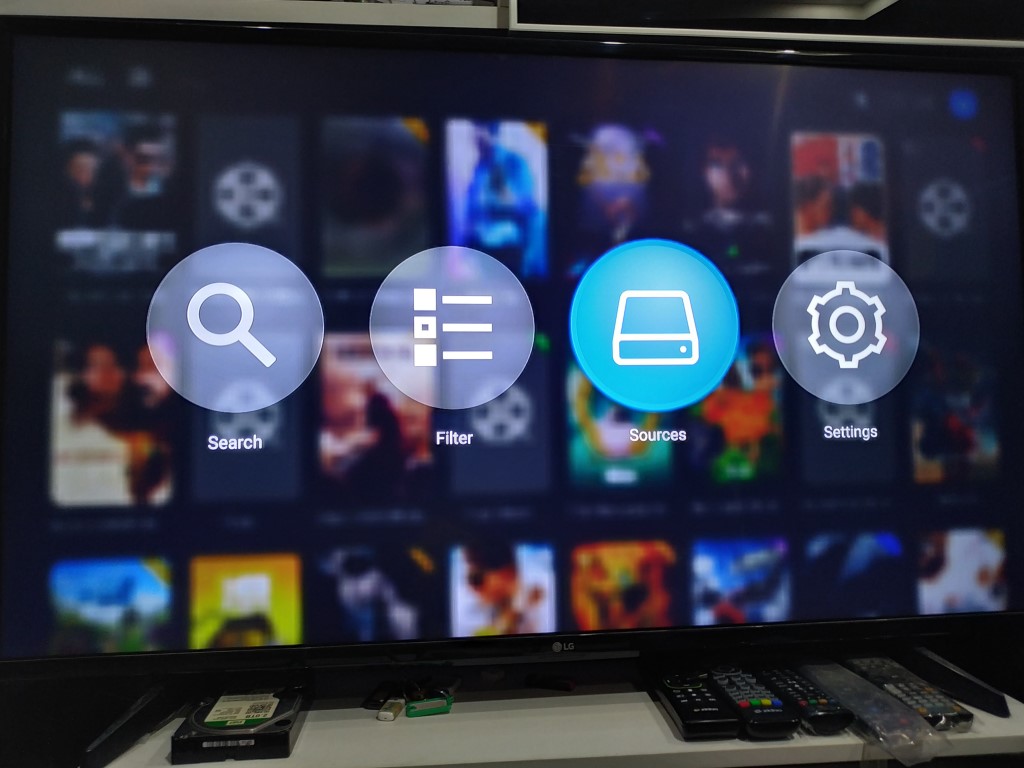
[vc_row][vc_column][vc_column_text]ในกรณีที่ท่านต้องการลบข้อมูลปกหนังเพื่อสแกนใหม่ สามารถทำได้ดังนี้[/vc_column_text][/vc_column][/vc_row][vc_row][vc_column][vc_column_text]เข้า HOME THEATHER 2.0 จะแสดงเมนูปกหนังดังภาพ[/vc_column_text][vc_single_image image=”5122″ img_size=”full”][vc_column_text]ให้กดปุ่ม Menu ที่รีโมทเพื่อเลือกเมนูตามภาพด้านล่างนี้ขึ้นมาใช้งาน[/vc_column_text][vc_single_image image=”5124″ img_size=”full”][vc_column_text]ให้เลือก Sources ตามรูปภาพด้านบนเพื่อเข้าเมนูต่อไป[/vc_column_text][vc_single_image image=”5123″ img_size=”full”][vc_column_text]ให้กดปุ่ม Menu ที่รีโมทอีกครั้งเพื่อเปิดใช้งาน เมนูดังภาพ และเลือกไปที่ remove จากนั้น จะเป็นการลบปกออกทัั้งหมดครับ[/vc_column_text][/vc_column][/vc_row]

การปิด Subtitle ในขณะเล่นไฟล์หนัง สำหรับ ZIDOO

การปิด Subtitle ในขณะเล่นไฟล์หนัง สำหรับ ZIDOO

[vc_row][vc_column][vc_single_image image=”5102″ img_size=”full” alignment=”center”][vc_message message_box_color=”black”]ขณะเล่นหนังให้ท่านกด ปุ่ม MENU ที่รีโมทเครื่อง จะพบกับ

Subtitle >>> เลือกไปที่ Select Subtitle >> Off ครับ

จะเป็นการปิดใช้งาน Subtitle[/vc_message][vc_single_image image=”5104″ img_size=”full” alignment=”center”][vc_single_image image=”5103″ img_size=”full” alignment=”center”][vc_message message_box_color=”black”]กรณที่ปิดไมไ่ด้ ให้ลองทดสอบด้วยการเข้าไปที่

Setting  >> ไปที่ Playback   >>> ไปที่ Defualt Playback >>> ไป Default Subtitle >> เลือกตัวเลือกเป็น OFF ดังภาพด้านบน

และทดสอบเล่นหนังอีกครั้ง


กรณีที่สุดท้ายแล้วไม่ได้จริงๆ อาจเกิดจากปัญหาไฟล์หนังนั้นๆหรือ อาจต้องรอเฟิมแวร์อัพเดด จาก Zidoo ต่อไปครับ

[/vc_message][/vc_column][/vc_row]