by myadmin | May 10, 2020 | Tip วิธีใช้งาน
New firmware v2.3.1 version for ZIDOO UHD2000 release
Model: Zidoo_UHD2000
Version: v2.3.1
Download: http://apidl.zidoo.tv/uhd2000/v2.3.1/ZIDOO_UHD2000_N_v2.3.1_201909231404_ota-package.zip
อุปกรณ์ที่ต้องใช้
1.คอมพิวเตอร์
2.แฟลชไดร์
3.ไม้จิ้มรูเสียบขนาดเล็ก
1.ให้เตรียมแฟลชไดร์ที่ เป็น Format FAT 32 ดังภาพ
![[IMG]](data:image/svg+xml,%3Csvg%20xmlns='http://www.w3.org/2000/svg'%20viewBox='0%200%200%200'%3E%3C/svg%3E)
2. ทำการดาวโหลดไฟล์ตามลิ้งนี้ ( http://apidl.zidoo.tv/uhd2000/v2.3.1/ZIDOO_UHD2000_N_v2.3.1_201909231404_usb-install.img )
จะได้ไฟล์เป็นชื่อ ZIDOO_UHD2000_N_v2.3.1_201909231404_usb-install.img แต่ท่านต้องเปลี่ยนชื่อไฟล์ก่อน
****** สำคัญ ****** >>>>> ให้ทำการเปลี่ยนชื่อไฟล์ด้วยการ Rename เป็น install.img <<<<< ****** สำคัญ ******
โยนไฟล์นี้เข้าที่แฟลชไดร์ โดยวางไว้ที่หน้าแรกสุดของแฟลชไดร์
อย่าลืมว่าไฟล์ท่านต้องชื่อ เป็น install.img น่ะครับ
![[IMG]](data:image/svg+xml,%3Csvg%20xmlns='http://www.w3.org/2000/svg'%20viewBox='0%200%200%200'%3E%3C/svg%3E)
3.นำแฟลชไดร์มาเสียบที่ช่อง USB 3.0 ครับ ดังภาพด้านบน
![[IMG]](data:image/svg+xml,%3Csvg%20xmlns='http://www.w3.org/2000/svg'%20viewBox='0%200%200%200'%3E%3C/svg%3E)
4.จิ้มปุ่ม Restore ค้างไว้ดังภาพด้านบนที่วงสี่เหลี่ยมสีแดงไว้ แล้วหลังจากนั้นกดเปิดสวิตไฟเครื่องเพื่อเปิดเครื่องปกติครับ (โดยยังต้องจิ้มปุ่ม Restore ค้างไว้อยู่น่ะครับ )
![[IMG]](data:image/svg+xml,%3Csvg%20xmlns='http://www.w3.org/2000/svg'%20viewBox='0%200%200%200'%3E%3C/svg%3E)
โดยที่ยังกด Restore ค้างไว้เช่นเดิม จนกว่าจะขึ้นหุ่น Android หรือจอสีเขียว หรือภาพด้านบนที่แสดงการอัพเกรด/ดาวเกรด
(ให้เสียบสาย HDMI เข้าที่ทีวีก่อนทำด้วย)
หน้าจอทีวีจะขึ้นเป็นสีเขียวในบางครั้ง ถือว่าเป็นปกติ ให้ทิ้งเครื่องไว้ 10-20 นาทีแล้วกลับมาดูใหม่อีกครั้ง
คำเตือน !!! (ถ้ากรณีอัพแล้วจอขึ้นสีเขียวให้ ทิ้งเครื่องรอไว้ครับ ห้ามปิด ทิ้งไว้ครึ่งชั่วโมงแล้วกลับมาดูใหม่ครับ)
![[IMG]](data:image/svg+xml,%3Csvg%20xmlns='http://www.w3.org/2000/svg'%20viewBox='0%200%200%200'%3E%3C/svg%3E)
เข้าสู่หน้าตาอัพเดดเฟิมแวร์แล้ว รอจนกว่าจะครบ 100% และรออบูทเครื่องใหม่
by myadmin | May 9, 2020 | Tip วิธีใช้งาน, TIP-Zidoo
[vc_row][vc_column][vc_message message_box_color=”black”]สอนการใช้งาน Home Theather 2.0 ตามวิธีด้านล่างนี้ครับ เป็น CLip วิดีโอ[/vc_message][vc_video link=”https://youtu.be/0qqVLPrOnxw”][/vc_column][/vc_row]
by myadmin | May 9, 2020 | Tip วิธีใช้งาน, TIP-Zidoo
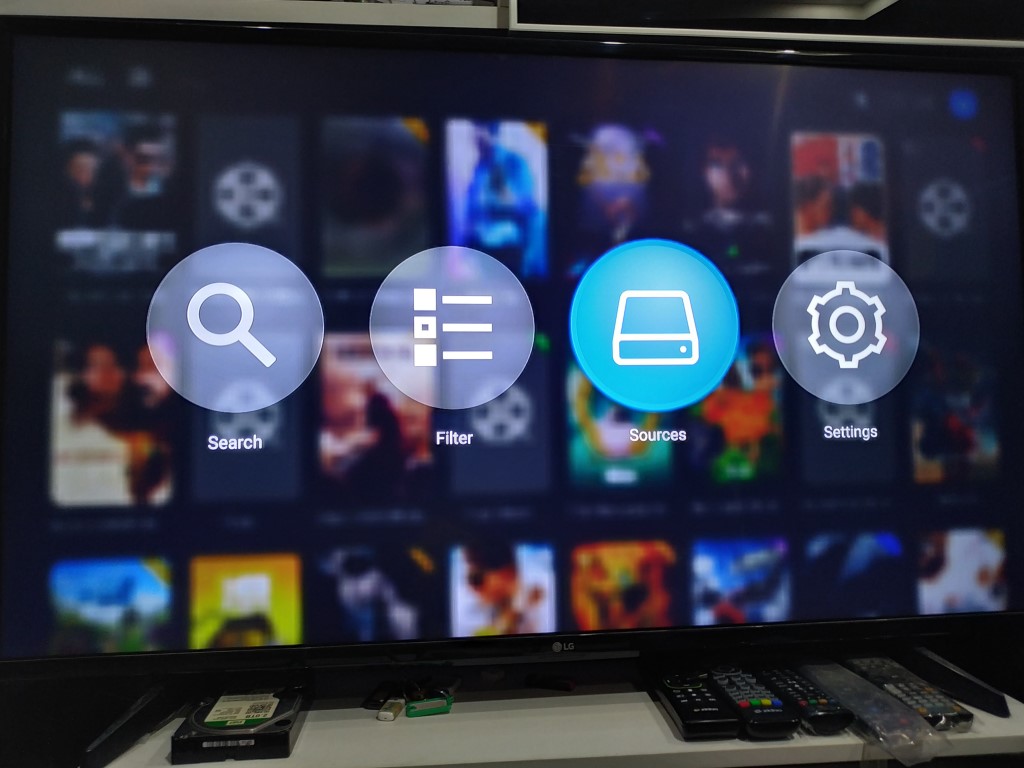
[vc_row][vc_column][vc_column_text]ในกรณีที่ท่านต้องการลบข้อมูลปกหนังเพื่อสแกนใหม่ สามารถทำได้ดังนี้[/vc_column_text][/vc_column][/vc_row][vc_row][vc_column][vc_column_text]เข้า HOME THEATHER 2.0 จะแสดงเมนูปกหนังดังภาพ[/vc_column_text][vc_single_image image=”5122″ img_size=”full”][vc_column_text]ให้กดปุ่ม Menu ที่รีโมทเพื่อเลือกเมนูตามภาพด้านล่างนี้ขึ้นมาใช้งาน[/vc_column_text][vc_single_image image=”5124″ img_size=”full”][vc_column_text]ให้เลือก Sources ตามรูปภาพด้านบนเพื่อเข้าเมนูต่อไป[/vc_column_text][vc_single_image image=”5123″ img_size=”full”][vc_column_text]ให้กดปุ่ม Menu ที่รีโมทอีกครั้งเพื่อเปิดใช้งาน เมนูดังภาพ และเลือกไปที่ remove จากนั้น จะเป็นการลบปกออกทัั้งหมดครับ[/vc_column_text][/vc_column][/vc_row]
by myadmin | May 8, 2020 | Tip วิธีใช้งาน
[vc_row][vc_column][dt_blog_masonry post_type=”posts” mode=”grid” post_content=”off” posts_offset=”0″ posts=”3078, 2096, 2896, 3694, 5101, 4158, 4336, 3760, 5130, 5121, 4132, 4913, 5165, 4334, 3755, 4129, 4442″][/vc_column][/vc_row]
by myadmin | May 8, 2020 | Tip วิธีใช้งาน, TIP-Zidoo
[vc_row][vc_column][vc_single_image image=”5102″ img_size=”full” alignment=”center”][vc_message message_box_color=”black”]ขณะเล่นหนังให้ท่านกด ปุ่ม MENU ที่รีโมทเครื่อง จะพบกับ
Subtitle >>> เลือกไปที่ Select Subtitle >> Off ครับ
จะเป็นการปิดใช้งาน Subtitle[/vc_message][vc_single_image image=”5104″ img_size=”full” alignment=”center”][vc_single_image image=”5103″ img_size=”full” alignment=”center”][vc_message message_box_color=”black”]กรณที่ปิดไมไ่ด้ ให้ลองทดสอบด้วยการเข้าไปที่
Setting >> ไปที่ Playback >>> ไปที่ Defualt Playback >>> ไป Default Subtitle >> เลือกตัวเลือกเป็น OFF ดังภาพด้านบน
และทดสอบเล่นหนังอีกครั้ง
กรณีที่สุดท้ายแล้วไม่ได้จริงๆ อาจเกิดจากปัญหาไฟล์หนังนั้นๆหรือ อาจต้องรอเฟิมแวร์อัพเดด จาก Zidoo ต่อไปครับ
[/vc_message][/vc_column][/vc_row]