Happycast 2020 สอนการใช้งาน Happycast กับโปรเจคเตอร์ และสามารถใช้กับกล่องแอนดรอยได้
โหลดแอพ Happycast! ทีนี้ ! (แอพนี้จะช่วยให้คุณต่อกับมือถือได้)

โหลดแอพ Happycast! ทีนี้ ! (แอพนี้จะช่วยให้คุณต่อกับมือถือได้)
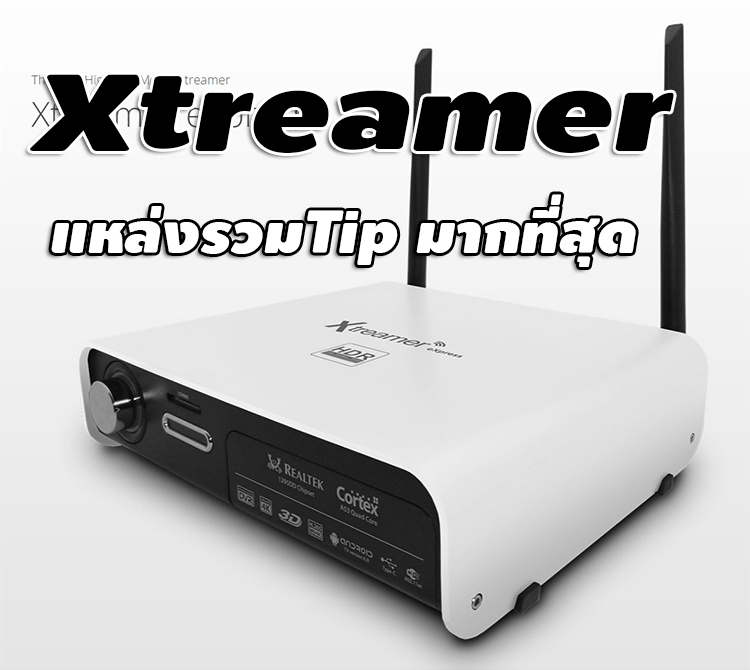

New firmware v2.3.1 version for ZIDOO UHD2000 release
Model: Zidoo_UHD2000
Version: v2.3.1
Download: http://apidl.zidoo.tv/uhd2000/v2.3.1/ZIDOO_UHD2000_N_v2.3.1_201909231404_ota-package.zip
อุปกรณ์ที่ต้องใช้
1.คอมพิวเตอร์
2.แฟลชไดร์
3.ไม้จิ้มรูเสียบขนาดเล็ก
1.ให้เตรียมแฟลชไดร์ที่ เป็น Format FAT 32 ดังภาพ
![[IMG]](https://www.zidoo.tv/Attached/image/20170420/20170420204303_38412.jpg)
2. ทำการดาวโหลดไฟล์ตามลิ้งนี้ ( http://apidl.zidoo.tv/uhd2000/v2.3.1/ZIDOO_UHD2000_N_v2.3.1_201909231404_usb-install.img )
จะได้ไฟล์เป็นชื่อ ZIDOO_UHD2000_N_v2.3.1_201909231404_usb-install.img แต่ท่านต้องเปลี่ยนชื่อไฟล์ก่อน
****** สำคัญ ****** >>>>> ให้ทำการเปลี่ยนชื่อไฟล์ด้วยการ Rename เป็น install.img <<<<< ****** สำคัญ ******
โยนไฟล์นี้เข้าที่แฟลชไดร์ โดยวางไว้ที่หน้าแรกสุดของแฟลชไดร์
อย่าลืมว่าไฟล์ท่านต้องชื่อ เป็น install.img น่ะครับ
![[IMG]](https://www.zidoo.tv/Uploads/summernote/5da13ccee3d17.png)
3.นำแฟลชไดร์มาเสียบที่ช่อง USB 3.0 ครับ ดังภาพด้านบน
![[IMG]](https://www.zidoo.tv/Uploads/summernote/5da13cf8370a1.png)
4.จิ้มปุ่ม Restore ค้างไว้ดังภาพด้านบนที่วงสี่เหลี่ยมสีแดงไว้ แล้วหลังจากนั้นกดเปิดสวิตไฟเครื่องเพื่อเปิดเครื่องปกติครับ (โดยยังต้องจิ้มปุ่ม Restore ค้างไว้อยู่น่ะครับ )
![[IMG]](https://www.zidoo.tv/Attached/image/20170420/20170420204409_32271.png)
โดยที่ยังกด Restore ค้างไว้เช่นเดิม จนกว่าจะขึ้นหุ่น Android หรือจอสีเขียว หรือภาพด้านบนที่แสดงการอัพเกรด/ดาวเกรด
(ให้เสียบสาย HDMI เข้าที่ทีวีก่อนทำด้วย)
หน้าจอทีวีจะขึ้นเป็นสีเขียวในบางครั้ง ถือว่าเป็นปกติ ให้ทิ้งเครื่องไว้ 10-20 นาทีแล้วกลับมาดูใหม่อีกครั้ง
คำเตือน !!! (ถ้ากรณีอัพแล้วจอขึ้นสีเขียวให้ ทิ้งเครื่องรอไว้ครับ ห้ามปิด ทิ้งไว้ครึ่งชั่วโมงแล้วกลับมาดูใหม่ครับ)
![[IMG]](https://www.zidoo.tv/Attached/image/20170420/20170420204432_60141.png)
เข้าสู่หน้าตาอัพเดดเฟิมแวร์แล้ว รอจนกว่าจะครบ 100% และรออบูทเครื่องใหม่


ในกรณีที่ท่านต้องการลบข้อมูลปกหนังเพื่อสแกนใหม่ สามารถทำได้ดังนี้เข้า HOME THEATHER 2.0 จะแสดงเมนูปกหนังดังภาพ

ให้กดปุ่ม Menu ที่รีโมทเพื่อเลือกเมนูตามภาพด้านล่างนี้ขึ้นมาใช้งาน
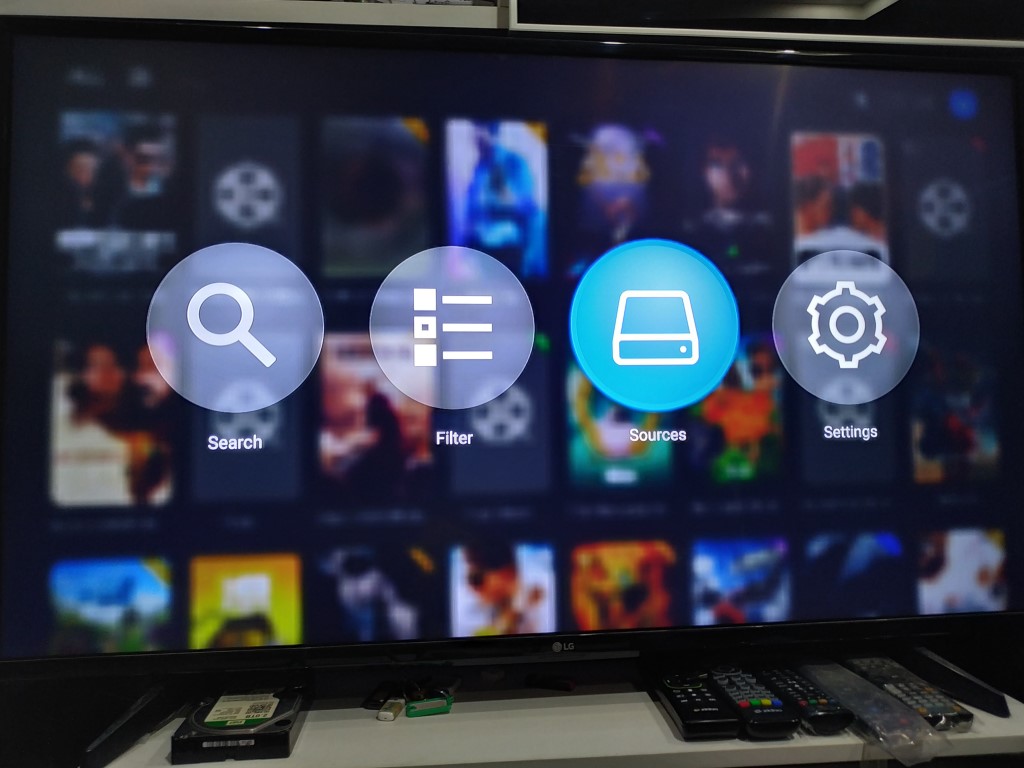
ให้เลือก Sources ตามรูปภาพด้านบนเพื่อเข้าเมนูต่อไป

ให้กดปุ่ม Menu ที่รีโมทอีกครั้งเพื่อเปิดใช้งาน เมนูดังภาพ และเลือกไปที่ remove จากนั้น จะเป็นการลบปกออกทัั้งหมดครับ

กรุณาเข้าที่
peakhdmedia.com/stores/
เท่านั้น
หน้านี้เป็นข้อมูลสินค้าเท่านั้น ไม่รับคำสั่งซื้อ — สั่งกับร้านทางการเพื่อรับของแท้ ประกันศูนย์ไทย