by myadmin May 8, 2020 | Tip วิธีใช้งาน , TIP-Zidoo
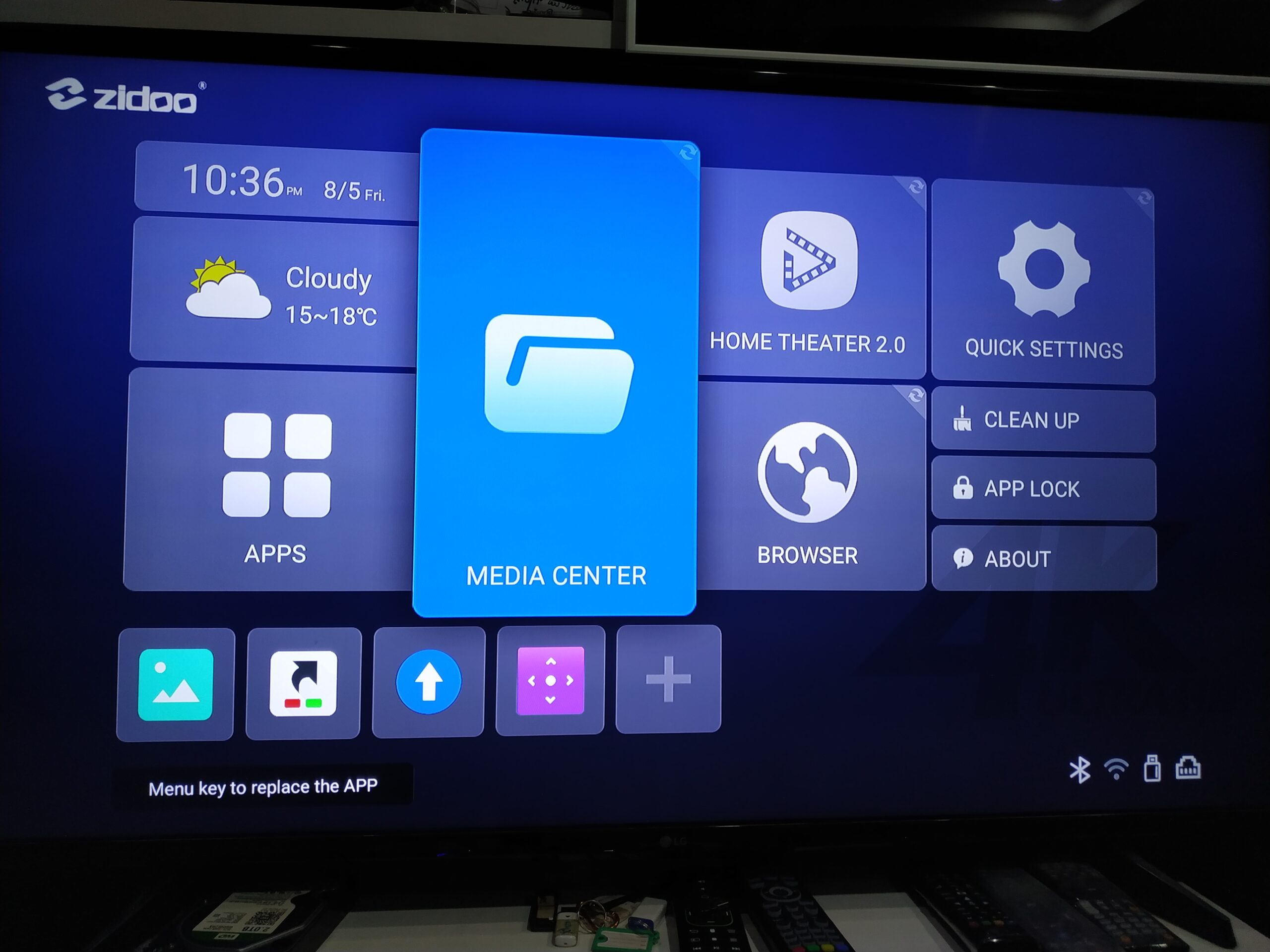
ขณะเล่นหนังให้ท่านกด ปุ่ม MENU ที่รีโมทเครื่อง จะพบกับ
Subtitle >>> เลือกไปที่ Select Subtitle >> Off ครับ
จะเป็นการปิดใช้งาน Subtitle
กรณที่ปิดไมไ่ด้ ให้ลองทดสอบด้วยการเข้าไปที่
Setting >> ไปที่ Playback >>> ไปที่ Defualt Playback >>> ไป Default Subtitle >> เลือกตัวเลือกเป็น OFF ดังภาพด้านบน
และทดสอบเล่นหนังอีกครั้ง
กรณีที่สุดท้ายแล้วไม่ได้จริงๆ อาจเกิดจากปัญหาไฟล์หนังนั้นๆหรือ อาจต้องรอเฟิมแวร์อัพเดด จาก Zidoo ต่อไปครับ
by myadmin Mar 7, 2020 | Firmware ออกใหม่ , Tip วิธีใช้งาน , TIP-PROJECTOR OWLENZ
การ Update SD150 เฟิมแวร์ เปลี่ยนหน้าตาใหม่ เฉพาะรุ่น SD150 ตัวธรรมดาเท่านั้น
กดที่นี้เพื่อโหลดไฟล์ชื่อ MERGE.bin
โหลดไฟล์ที่ปุ่มด้านบนด้วยคอมพิวเตอร์ ท่านได้ไฟล์ที่ชื่อว่า MERGE.bin
โยนไฟล์นี้เข้าไปที่ แฟลชไดร์ ของทางลูกค้าเอง โดยวางไว้หน้าแรกของแฟลชไดร์
นำแฟลชไดร์ไปเสียบที่ช่อง USB ของ OWLENZ SD150
จากนั้น กดปุ่ม M เพื่ออเข้าเมนู กดเลื่อลูกศรไปทางขวา จนถึงหน้า Setting
กดที่เมนุล่างสุด ที่เขียน Update Firmware >> ด้วย USB
กดแล้วจากนั้น กดปุ่ม < เพื่อเป็นการตกลง OK
รอเครื่องอัพเดดและ Boot ใหม่
ได้หน้าตาเฟิมแวร์ใหม่
by myadmin Feb 20, 2020 | Tip วิธีใช้งาน , TIP-Zidoo
HomeGroup ก็คือเครือข่ายภายในบ้าน อธิบายง่าย ๆ เช่นในบ้านของเรานั้นมีคอมอยู่ 5 เครื่องเชื่อมต่อเน็ตเดียวกันและมี Zidoo เราก็สามารถทำ Homegroup เพื่อแชร์ข้อมูลให้แก่กันได้ ไม่ว่าจะเป็นการแชร์ไฟล์ ให้คอมทุกเครื่องในเครือข่ายสามารถเข้าถึงได้
เริ่มต้นให้เข้าไปที่ control planel – network and internet ให้คลิก View network
คลิดเข้าไปที่ Advanced network sharing เพื่อเปิด Turn On ทุกตัวก่อน เพราะว่าของบางคนอาจจะปิดอยู่ทำให้เชื่อมต่อ Homegroup ไม่ได้
จากนั้นให้กลับไปที่ network and internet และคลิกที่ Homegroup และเลือกคำสั่ง join now สำหรับเข้าร่วม Home Group ถ้ายังไม่เคยสร้างมาก่อนก็จะกลายเป็นการสร้าง Home Group
ทำตามขั้นตอนไปเรื่อย ๆ เลือกไฟล์ที่เราจะแชร์ จากภาพนั้นผมไม่ได้แชร์อะไรเลย เพราะต้องการที่จะไปเลือกแชร์เอาเองในภายหลัง เราสามารถคลิกขวาที่ไฟล์ที่ต้องการแชร์และเลือกคำสั่ง Share with – homegroup ได้
เมื่อสร้าง homegroup แล้วเราควรจะเข้าไปเปลี่ยน password ใหม่ก่อน เพราะพาสนั้นจำยากไปหน่อยนะ ถ้าไม่อยากเปลี่ยนก็สามารถกดเข้าไปดู password ได้ดังภาพตัวอย่าง
วิธีการแชร์ไฟล์ Windows 10 ละเอียด
1.ให้ทำการสร้าง Username / Password สำหรับ Windows 10 เครื่องที่ต้องการแชร์ไฟล์ : วิธีการสร้าง User Windows 10 แบบ Local
Note : ถ้ามี Username / Password แล้วให้ข้ามไปขั้นตอนต่อไป
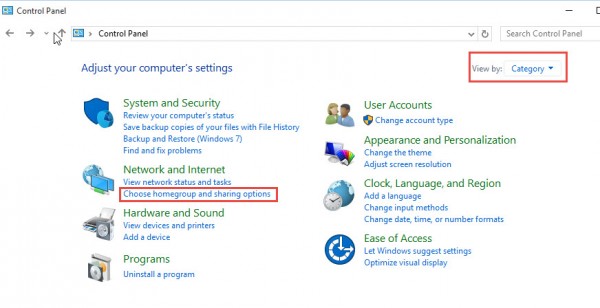
2. ทำบน Windows 10 : ให้ไปที่ Control Panel
ทำการเลือก View by : Category > เลือก Choose Homegroup and Sharing option
3. ทำการเลือก Change advance sharing settings
4. ในส่วนนี้จะมีหลาย Profile ให้เราเลือกที่ มี (Current Profile)
จากนั้นทำการปรับให้เป็นเหมือนรูป
When network discovery in on : Turn On
File and Printer Sharing : Tune On
HomeGroup : Allow Windows to Manage
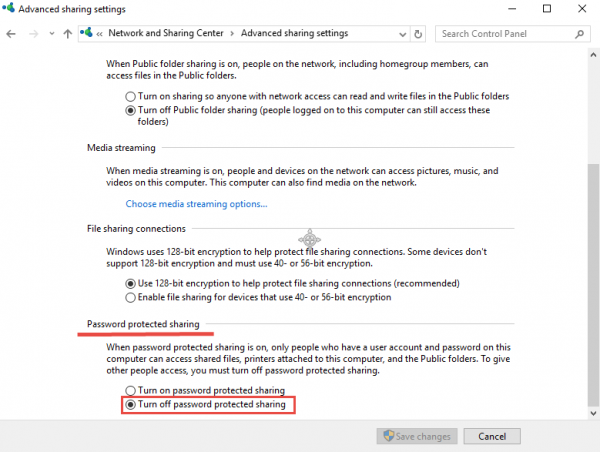
จากนั้นให้หาหัวข้อของ Password Protected sharing : ให้เลือก Turn Off password protected sharing
โดยบางคนมีหลาย Profile ก็ให้หาหัวข้อนี้ให้เจอ และปรับด้วย Password Protected sharing
5. จากนั้นไปที่ Folder ที่เราต้องการจะแชร์ใน Windows 10
ทำการคลิกขวาชื่อ Folder ที่เราต้องการแชร์ > Share with > Specific people
6. ทำการเพิ่มชื่อ User ที่เราได้ทำการสร้างไว้ในข้อที่ (1) หรือ User ที่เราต้องเอาไว้กรอกสำหรับที่จะให้คอมพิวเตอร์เครื่องอื่นๆเข้ามาใช้งาน
โดยทำการเพิ่ม User และกด Add จากนั้นทำการปรับให้เป็น Read / Write > และทำการคลิก Share
7. จากนั้นเราก็จะได้ Folder ที่เราต้องการแชร์ไฟล์ใน Windows 10 เป็นที่เรียบร้อย
————————————————————————————————————————–
เมื่อเข้ามามาแล้วกดปุ่มทิศทางไปทางซ้าย แล้วเลือกไปที่เมนู SMB เพื่อเช็คว่าเครื่อง Zidoo เห็นคอมในวง Lan
หากพบว่าเข้ามาแล้ว จะต้องเจอ PC บน วง Lan เดียวกัน ดังตัวอย่างคือ PC ชื่อ DESKTOP-5D8S0KF
และในขณะเดียวกันก็จะพบของ Zidoo เองคือชื่อ OPENWRT
หากพบเช่นนี้แสดงว่าการแชรไฟล์สำเร็จ ท่านสามารถโอนไฟล์จาก PC เข้า Zidoo ได้
โดยเข้า ที่ PC ไปที่ Local area network เข้า Open wrt และเข้าโฟลเดอร์ที่แชร์ในเครื่อง Zidoo โอนไฟล์ได้ในทันทีlzt.market здесь вы можете купить кс 2 с праймом, телеграм с премиумом, геншин с крутами и легами, стим с инвентарём, мир танков 10 лвла, доту 2 с арканами, вк, надёжно и дешево, огромный ассортимент и поистине много других игровых аккаунтов!
by myadmin Feb 11, 2020 | Tip วิธีใช้งาน , TIP-CLOUD Barcode
รอดาวโหลดคุ่มือการใช้งานสักครู่
VIDEO
by myadmin Feb 11, 2020 | Tip วิธีใช้งาน , TIP-CLOUD Barcode
คู่มือ Barcode W1 กรุณารอการดาวโหลดสักครู่
คลิปการเชื่อมต่อ Barcode W1 แบบไร้สาย กับการต่อ USB ไร้สายที่เครื่องและการ Reset
VIDEO
คลิปการเชื่อมต่อ Barcode W1 แบบไร้สาย กับการต่อ USB ไร้สายที่เครื่องและการ Reset
VIDEO
คลิปการเชื่อมต่อ Barcode W1 แบบไร้สาย การเพิ่มเสียงและลดเสียง ของเสียงยิง barcode
VIDEO
คลิป เพิ่มสปีดความเร็วในการยิงให้เร็วขึ้นของ W1 Barcode
VIDEO



![[UPDATE FIRMWARE] Owlenz SD150 [รุ่นปกติ] การอัพเดด เพื่อเปลี่ยนหน้าเฟิมแวร์เครื่อง](https://www.peakhdplayer.com/wp-content/uploads/2020/03/a9f9ec31119b2d7c79de987e76f60e53.jpeg)