by myadmin Aug 4, 2019 | Tip วิธีใช้งาน , TIP-PROJECTOR OWLENZ
ในช่วงที่ผ่านมา ทางเซิฟเวอร์ผู้ให้บริการเกมได้ปิดตัว ทาง Owlenz ได้แก้ไขตัวเฟิมแวร์มาใหม่ ซึ่งหน้าตาของ Software จะเปลี่ยนไปจากเดิมครับ โดยมีวิธีอัพเดด ดังนี้ให้ท่านเตรียม Flash drive เพื่อโหลดไฟล์มาใส่ครับ
ต้องใช้คอมพิวเตอร์
ต้องใช้แฟลชไดร์
ขั้นตอนเริ่มต้น
โหลดไฟล์ตามลิ้งนี้ SD80 Firmware.zip
จะได้ไฟล์ที่ชื่อว่า SD80 Firmware.zip
จากนั้นให้โยนไฟล์ที่ชื่อว่า SD80 Firmware.zip ใส่ในแฟลชไดร์ของท่าน
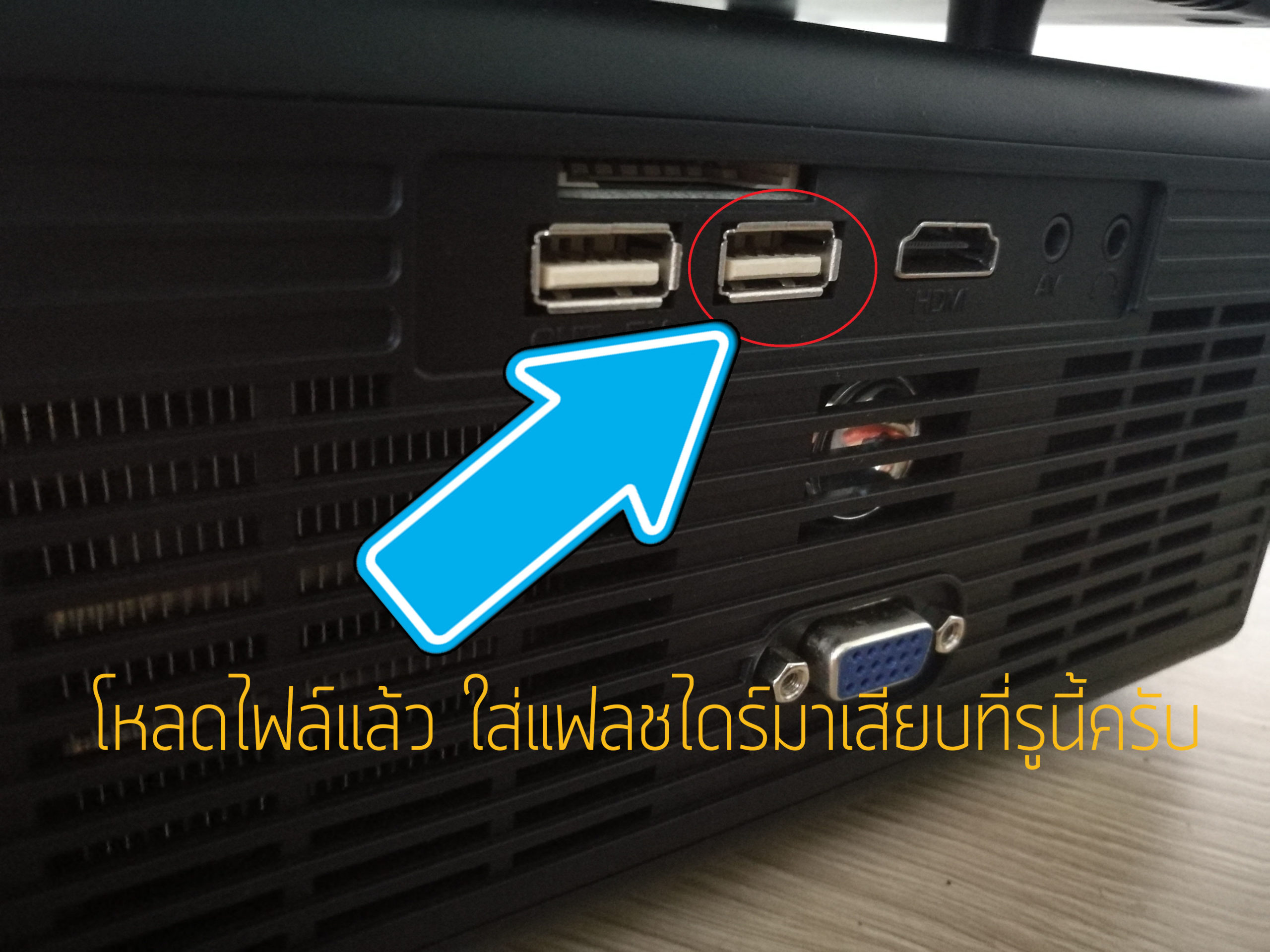
นำแฟลชไดร์มาเสียบที่รูดังภาพด้านล่าง เพื่อเริ่มอัพเกรด
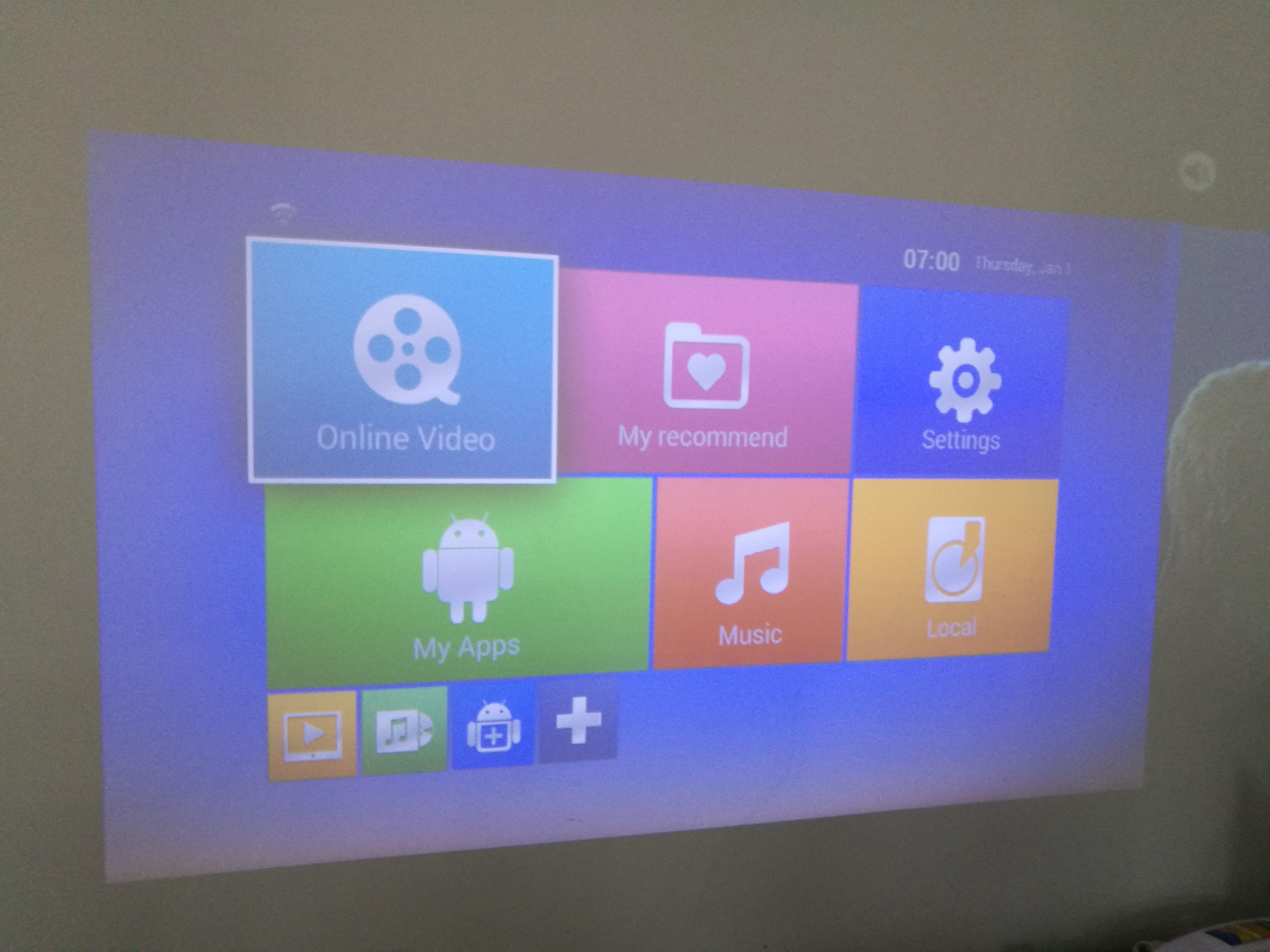
เปิดโปรเจคเตอร์ SD80 ขึ้นมาแล้วไปดังภาพด้านล่างครับ
1.ไปที่ Setting
2.ไปต่อที่ Software
จากภาพกดอัพเดด Via USB ครับ และให้เลือกไฟล์ในแฟลชไดร์ที่ชื่อว่า SD80 Firmware.zip
จากภาพกดอัพเดด Update ได้เลยครับ
by myadmin Jul 13, 2019 | Tip วิธีใช้งาน , TIP-Zidoo
การปิด การอัพเดด online Zidoo ทุกรุ่น
1.ไปที่ About ตามภาพด้านล่าง หมายเลข 1
2. ไปที่ Update ตามภาพด้านล่าง หมายเลข 2
3. ให้นำเครื่องหมายถูก ออกจากช่อง [ ] Automatically check online upgrade เป็นอันเรียบร้อย และจะไม่ขึ้นอัพเดด อัตโนมัติอีก
by myadmin Jul 13, 2019 | Tip วิธีใช้งาน , TIP-Zidoo
การแก้ปัญหากรณีที่ เครื่องเล่น Zidoo z9s z10 อื่นๆมีปัญหาหลัง Upgrade Firmware ทางร้านพบว่ามีปัญหาเรื่องการใช้งานแอพ ดังนั้นจึงเสนอวิธีดังนี้
1.ลอง Clear ข้อมูลหรือคืนค่าโรงงานเครื่อง 1 ครั้ง และลงแอพใหม่
วิธีทำ ไปที่ >> Setting รูปฟันเฟือง
ดูภาพด้านล่างครับ
1.ให้ไปที่ Other >> 2.ไปที่ Recovery and reset >> 3.ไปที่ Clear System Application data >> กด Yes หลังจากนั้นเมื่อเคลียค่าแล้ว
ให้ทำการทดสอบก่อน ว่าแอพต่างๆใช้งานได้ปกติใหม
กรณีที่ไม่หาย
อย่าลืมว่าการเข้าใช้งาน PlayStore ต้องเช็คเวลาเครื่องว่าเป็นวันที่และเวลาที่เป็นปัจจุบัน ไม่เช่นนั้นคุณจะเข้าใช้งาน Playstore และ Youtube ไม่ได้
หลังจากท่านคืนค่าโรงงานแล้วถ้าเกิดว่า Play Store ไม่มี และ Youtube แอพอื่นๆหาย ให้ท่านลง Playstore ใหม่ครับ
วิธีลง PLay Store กดที่นี้
เมื่อท่านลง Play Store ให้ทำการ Signin แล้วให้ทำการ ลง Youtube ใหม่จากใน PlayStore ครับ
สำหรับท่านที่ต้องการคืนค่ากลับเฟิมแวร์ตัวเดิม ท่านต้องมีความรู้ในการใช้งานด้านคอมพิวเตอร์และอุปกรณ์ที่ต้องเตรียม
วิธี แฟลช เฟิมแวร์ Zidoo Z9s
วิธี แฟลช เฟิมแวร์ Zidoo Z10
การปิด Update อัตโนมัติ จะช่วยให้ท่านไม่ต้องมานั่งลงโปรแกรมใหม่ กดวิธีทำที่นี้ครับ !
หากท่านยังใช้งานไม่ได้ กรุณา Add Line ID : @peakhd เพื่อแจ้งทางเราให้ทราบเพื่อหาวิธีต่อไป และส่งเรื่องถึงทาง บริษัท Zidoo โดยตรง
by myadmin Jul 13, 2019 | Tip วิธีใช้งาน , TIP-Zidoo
การ Flash เครื่อง Zidoo Z9s
คำเตือน การทำวิธีนี้ท่านต้องมีความรู้ ความเข้าใจในการทำ หากทำพลาดเครื่องท่านอาจมีสิทธิเสียจากการอัพเกรดได้
คำอธิบายเบื้องต้น
1.ให้ดึง External hdd หรืออุปกรณ์ที่ต่อพ่วงกับ Zidoo ออกทั้งหมด
2.ใช้ Flash drive ในการอัพเดดและต้องใช้คอมพิวเตอร์ในการทำด้วยครับ
อุปกรณ์ที่ต้องใช้
1.คอมพิวเตอร์
2.แฟลชไดร์
3.ไม้จิ้มรูเสียบขนาดเล็ก
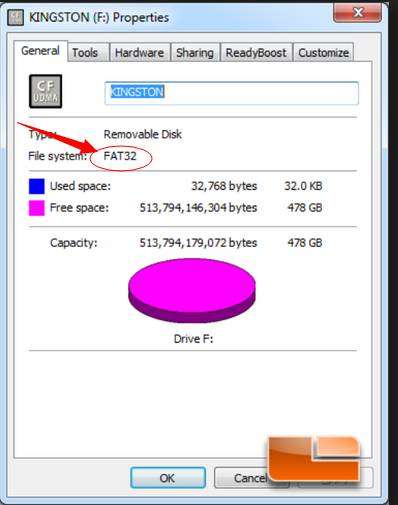
1.ให้เตรียมแฟลชไดร์ที่ เป็น Format FAT 32 ดังภาพ
At the beginning, you need to download the ROM(https://mega.nz/#!qYMyUSYS!w84xlVPvl6ymjnILocIxsmMOQIYY4wPZOICGmq9JmKM “install.img”;
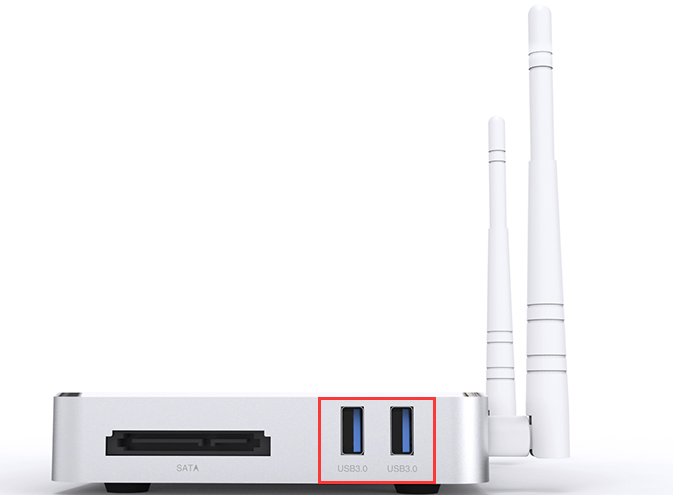
then copied to the Root Directory of the Udisk, then, insert U disk into one of USB3.0 port, as shown below red line mark.
2. ทำการดาวโหลดไฟล์ตามลิ้งนี้ https://mega.nz/#!qYMyUSYS!w84xlVPvl6ymjnILocIxsmMOQIYY4wPZOICGmq9JmKM
จะได้ไฟล์เป็นชื่อ ZIDOO_Z9S_N_v1.7.8_201809292102_usb-install. img แต่ท่านต้องเปลี่ยนชื่อไฟล์ก่อน
สำคัญ!! install.img
โยนไฟล์นี้เข้าที่แฟลชไดร์ โดยวางไว้ที่หน้าแรกสุดของแฟลชไดร์
3.นำแฟลชไดร์มาเสียบที่ช่อง USB 3.0 ครับ ดังภาพ
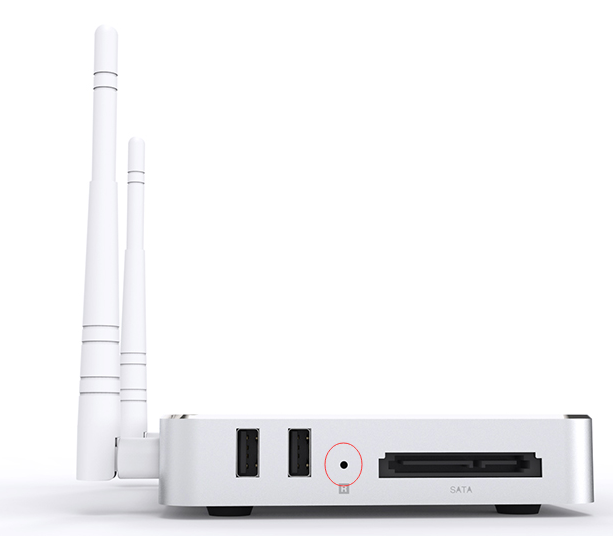
4.จิ้มปุ่ม Restore ค้างไว้ แล้วหลังจากนั้นกดเปิดสวิตไฟเครื่อง โดยที่ยังกด Restore ค้างไว้เช่นเดิม จนกว่าจะขึ้นหุ่น Android หรือจอสีเขียว
(ให้เสียบสาย HDMI และเสียบไฟรอก่อนทำด้วย)
หน้าจอทีวีจะขึ้นเป็นสีเขียวค้างในบางครั้ง ถือว่าเป็นปกติ ให้ทิ้งเครื่องไว้ 10-20 นาทีแล้วกลับมาดูใหม่อีกครั้ง
(ถ้ากรณีอัพแล้วจอขึ้นสีเขียวให้ ทิ้งเครื่องรอไว้ครับ ห้ามปิด ทิ้งไว้ครึ่งชั่วโมงแล้วกลับมาดูใหม่ครับ)
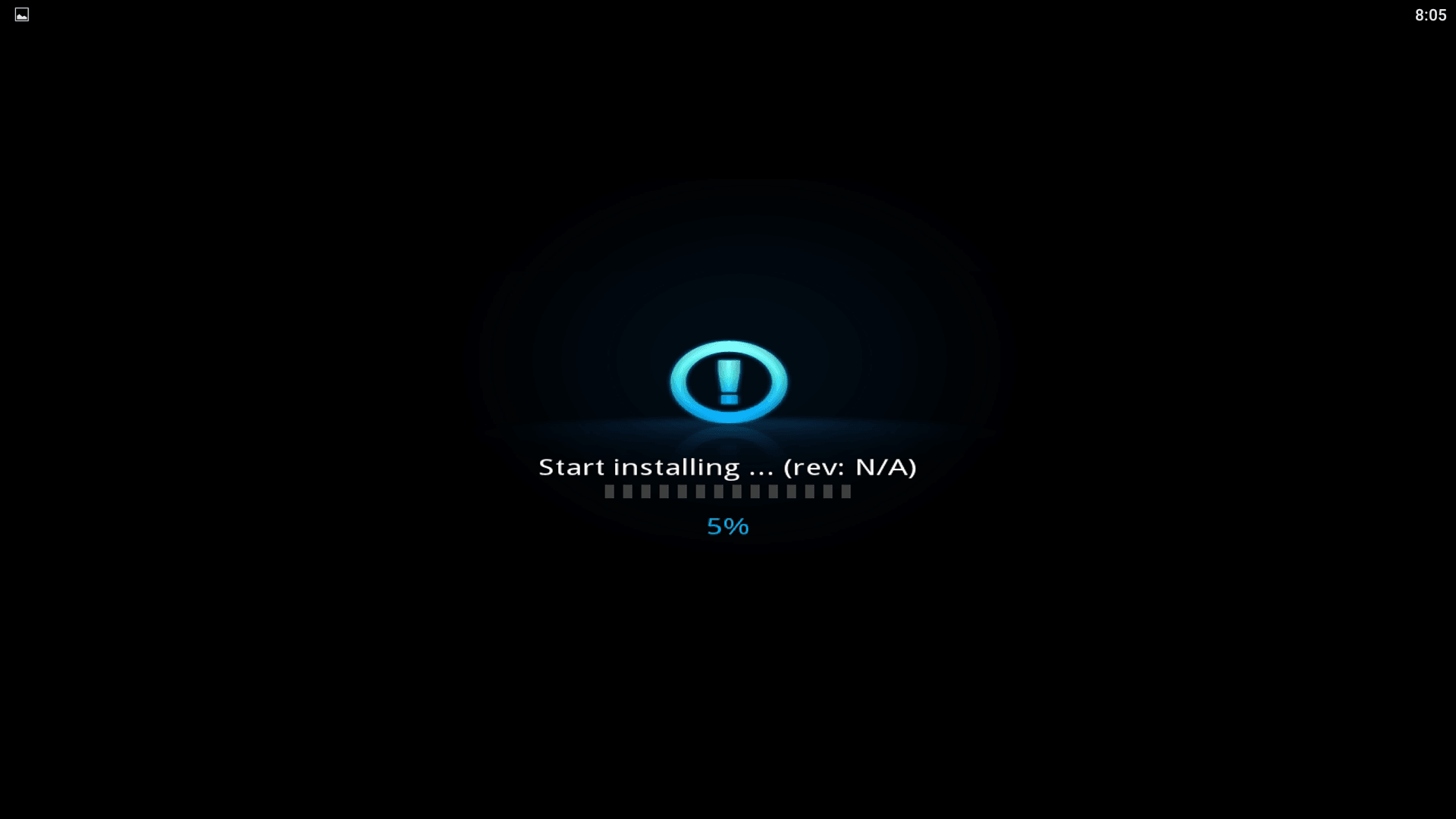
while you have connect to TV, the TV will show the schedule,proved that you are flashing now,if you have connect to TV,
the TV will show the schedule,proved that you are flashing now,(If not shown or have a green screen, is a normal phenomenon, don’t power off either,just wait for 10 minute until the vfd shows “hello”)
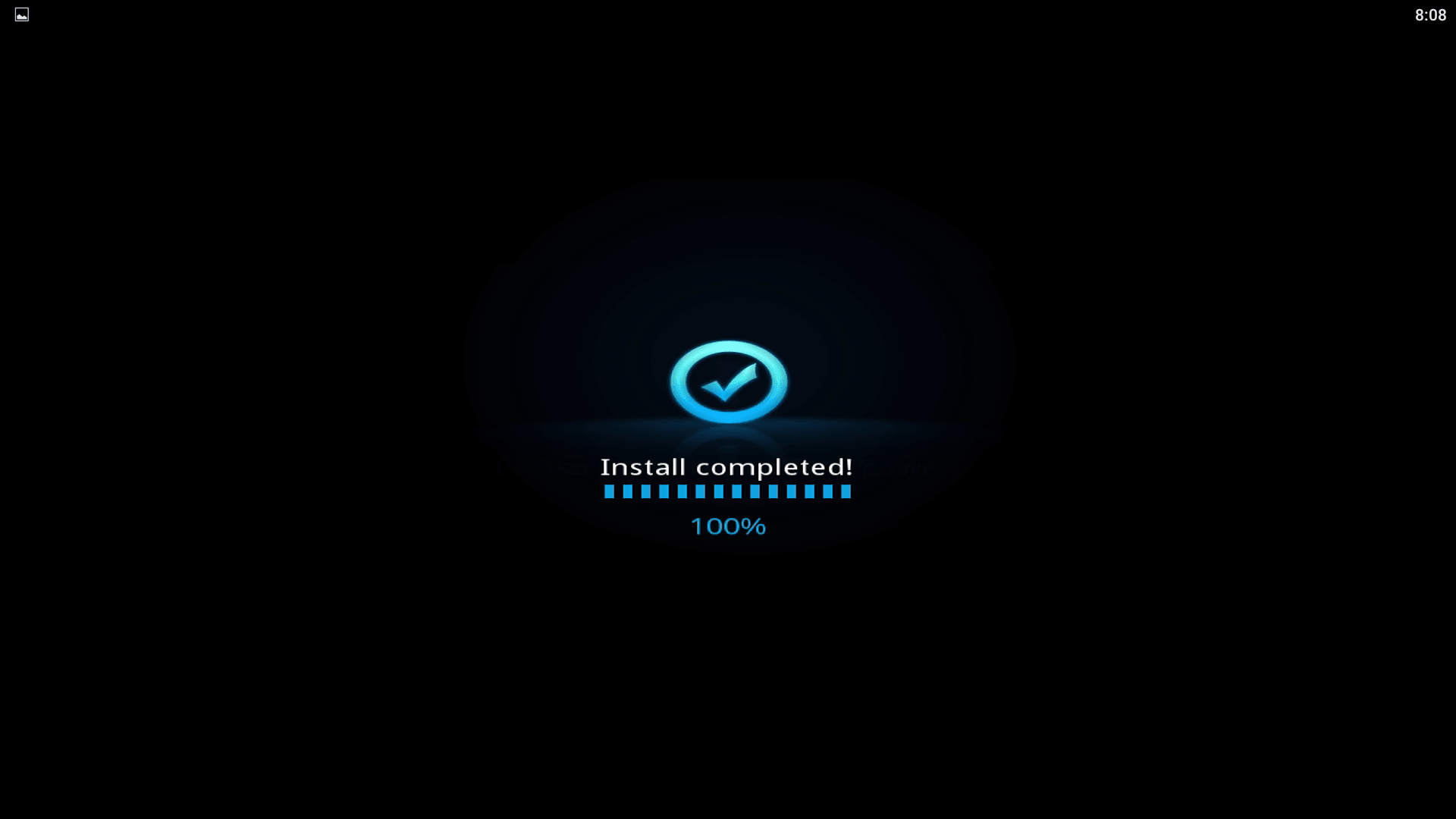
this flash process about two minutes ) , after finishing flashing will showed you install completed,
then it will enter the system automatically(It will be a little longer for the first time, about 2 minutes),
by myadmin Mar 13, 2019 | Tip วิธีใช้งาน , TIP-Zidoo
เบื้องต้นแนะนำให้ลูกค้าดูคลิปให้เขาใจก่อนครับ และสามารถทำตามในคลิปได้เลย slot deposit qris
ทางร้านทดสอบกับ Zidoo z9s Firmware version 2.1.30 ครับ
VIDEO
หรือ หากท่านหาไม่เจอให้โหลด ไฟล์ apk ที่นี้แล้วนำไปลงที่เครื่อง
https://netflixhelp.s3.amazonaws.com/netflix-4.16-200217-release.apk spaceman slot

![[UPDATE FIRMWARE]การอัพเดด Firmware Owlenz SD80 ครับ](https://www.peakhdplayer.com/wp-content/uploads/2019/08/lazada-banner-owlenz.jpg)