OWLENZ SD50[s] SD150[s] SD300[s] [การต่อ Miracast กับมือถือ Android/AirPlay ] และยี่ห้อ CLOUD

OWLENZ SD50[s] SD150[s] SD300[s] [การต่อ Miracast กับมือถือ Android/AirPlay ] และยี่ห้อ CLOUD

[vc_row][vc_column][vc_message message_box_color=”black”]

วิธีต่อแบบที่ 1 ด้วย Mcast / Miracast แบบการต่อมือถือกับโปรเจคเตอร์ 

[/vc_message][vc_video link=”https://youtu.be/DSffGOJ5VwQ”][vc_separator][vc_message message_box_color=”black”]

วิธีต่อแบบที่ 2 ด้วย Happycast แบบการต่อมือถือตรงกับโปรเจคเตอร์ สำหรับมือถือ Android

[/vc_message][vc_video link=”https://youtu.be/Rw3j0dH1IVw”][vc_btn title=”กดที่ปุ่มนี้ ! ! ! Download Happycast” style=”3d” color=”danger” size=”lg” align=”center” i_icon_fontawesome=”fa fa-share-square-o” button_block=”true” add_icon=”true” link=”url:https%3A%2F%2Fdrive.google.com%2Fuc%3Fexport%3Ddownload%26id%3D1TCeTGxqGI1hl8-AGJ94M-ORuIuB06Vkq||target:%20_blank|”][vc_btn title=”กดที่ปุ่มนี้ ! ! ! Download Happycast ลิ้งสำรอง” style=”3d” color=”danger” size=”lg” align=”center” i_icon_fontawesome=”fa fa-share-square-o” button_block=”true” add_icon=”true” link=”url:https%3A%2F%2Faaxatech.com%2Fhappycast.apk||target:%20_blank|”][vc_separator][vc_message message_box_color=”black”]

วิธีต่อแบบที่ 3 ด้วย Happycast แบบการต่อมือถือตรงกับโปรเจคเตอร์ สำหรับมือถือ IOS / IPHONE / IPAD

[/vc_message][vc_video link=”https://youtu.be/hAZDIq-dbc8″][/vc_column][/vc_row][vc_row][vc_column][/vc_column][/vc_row]

Owlenz SD300s  เชื่อมต่อกับมือถือ แสดงภาพมือถือขึ้น[แบบไร้สายด้วย Miracast / Airplay]

Owlenz SD300s เชื่อมต่อกับมือถือ แสดงภาพมือถือขึ้น[แบบไร้สายด้วย Miracast / Airplay]

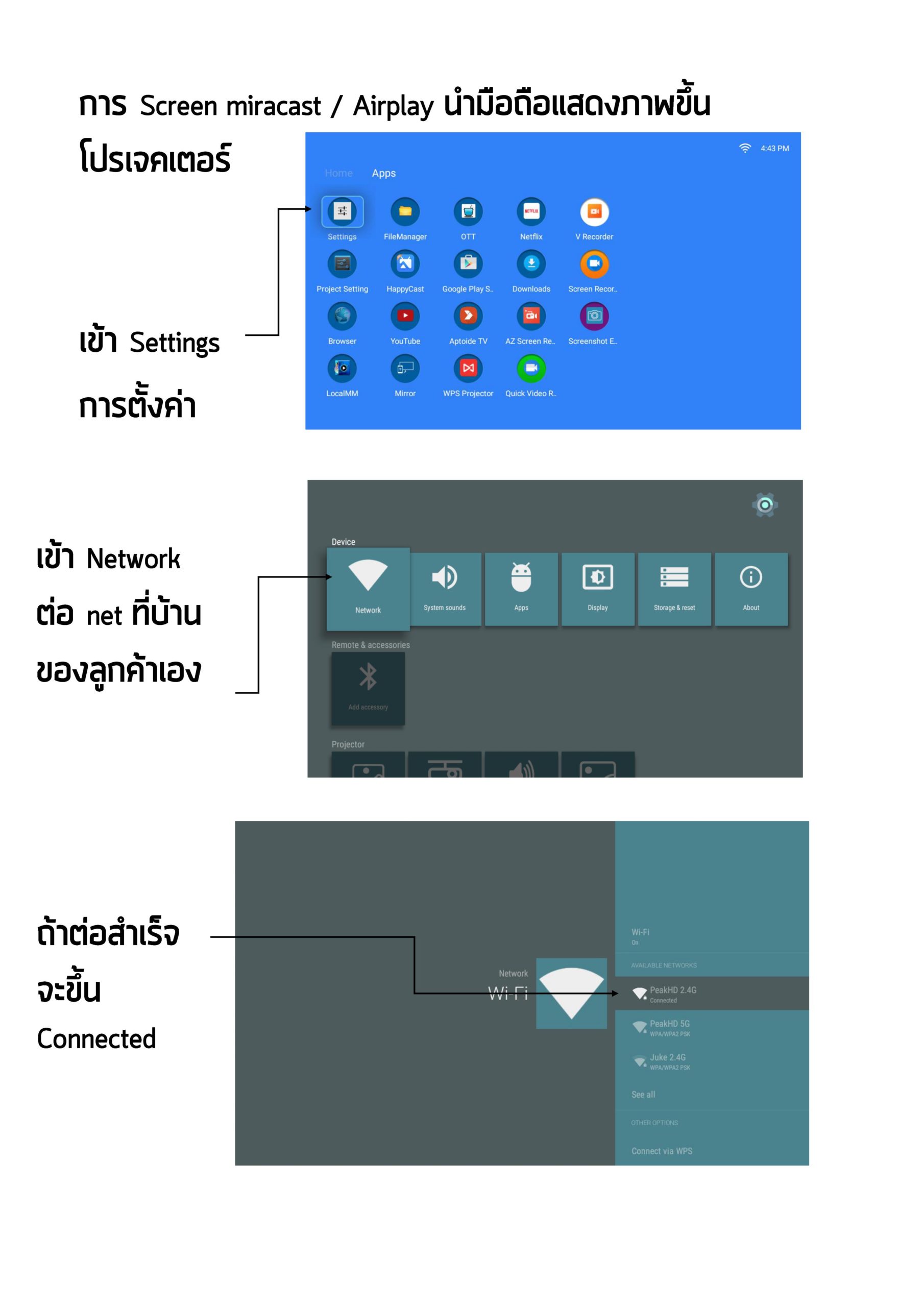
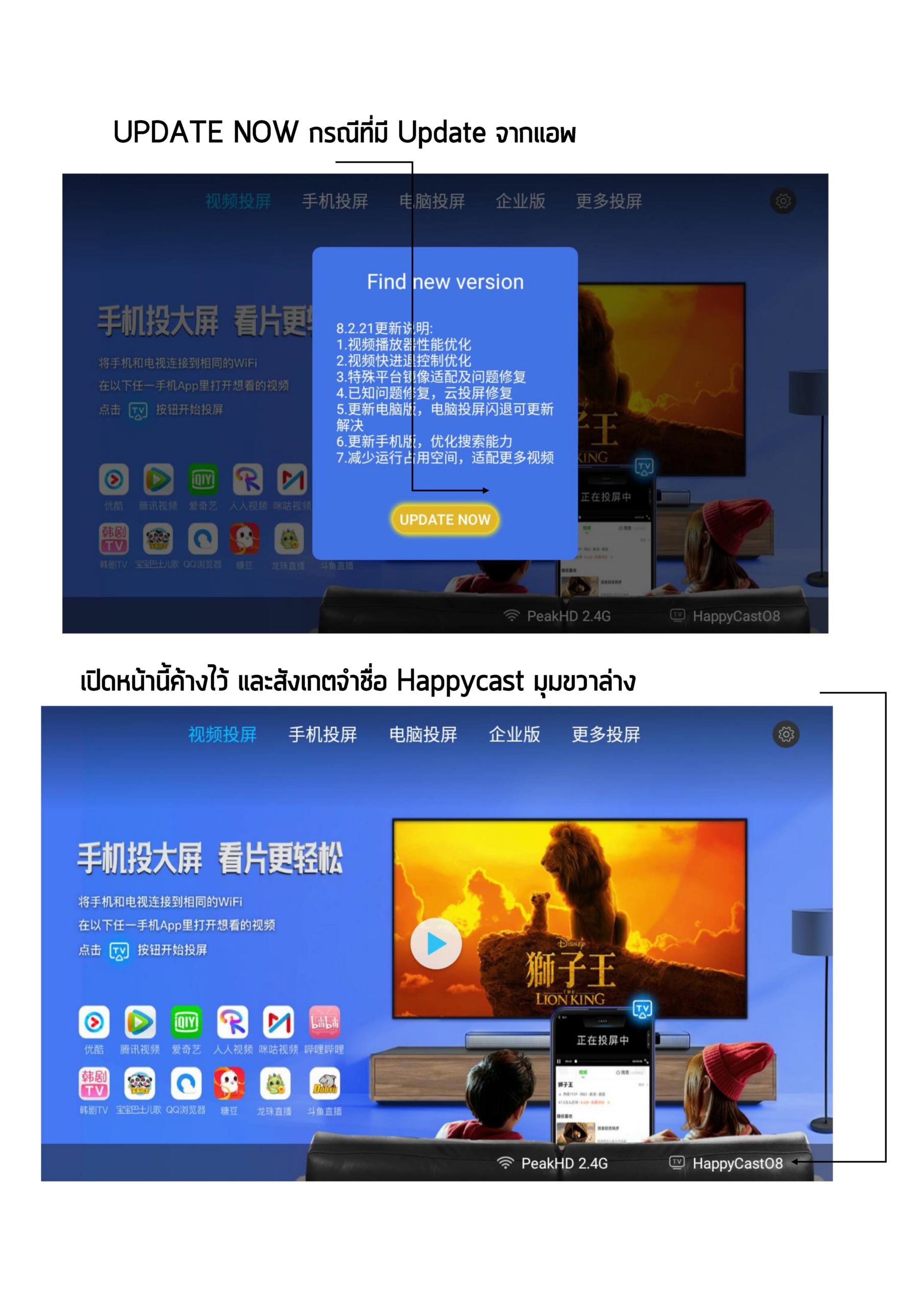
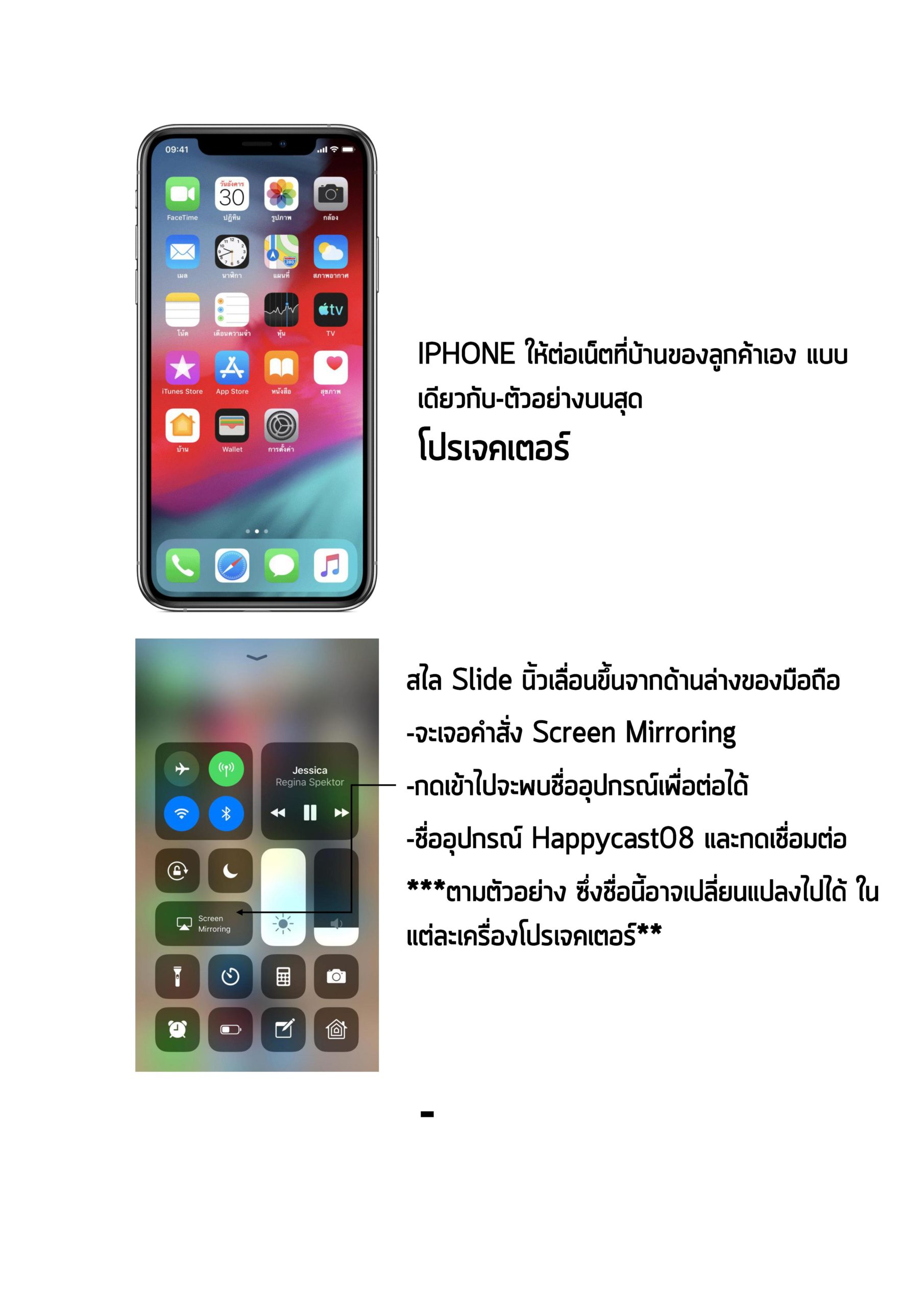
[vc_row][vc_column][vc_single_image image=”4514″ img_size=”full”][vc_btn title=”การใช้งาน Miracast ด้วยมือถือ ANDROID” style=”3d” color=”danger” size=”lg” align=”center” button_block=”true”][vc_single_image image=”4520″ img_size=”full”][vc_single_image image=”4500″ img_size=”full”][vc_single_image image=”4501″ img_size=”full”][vc_separator color=”black” style=”shadow” border_width=”3″][vc_btn title=”การใช้งาน Airplay ด้วยมือถือ IOS Apple IPHONE IPAD” style=”3d” color=”danger” size=”lg” align=”center” button_block=”true”][vc_single_image image=”4517″ img_size=”full”][vc_single_image image=”4505″ img_size=”full”][vc_single_image image=”4506″ img_size=”full”][/vc_column][/vc_row]

[UPDATE FIRMWARE] Owlenz SD300S  รุ่น Android + Wifi

[UPDATE FIRMWARE] Owlenz SD300S รุ่น Android + Wifi

sweetiessundaes.com

[vc_row][vc_column][vc_btn title=”กดดาวโหลด เฟิมแวร์ SD300s ลงคอมพิวเตอร์ที่นี้ ล่าสุด 2020″ color=”danger” size=”lg” align=”center” i_icon_fontawesome=”fa fa-share-square-o” button_block=”true” add_icon=”true” link=”url:https%3A%2F%2Fdrive.google.com%2Ffile%2Fd%2F1EzLiRbZHk3kmlcEZ0B7pHld65Bqyn8AG%2Fview%3Fusp%3Dsharing||target:%20_blank|”][vc_custom_heading text=”คลิปวิดีโอสอนการ Update Firmware” google_fonts=”font_family:Actor%3Aregular|font_style:400%20regular%3A400%3Anormal”][vc_video link=”https://youtu.be/jgeKO_GD2Vk”][vc_single_image image=”4486″ img_size=”full”][/vc_column][/vc_row]

OWLENZ SD60 การใช้งาน [Miracast หรือ Air play]

OWLENZ SD60 การใช้งาน [Miracast หรือ Air play]

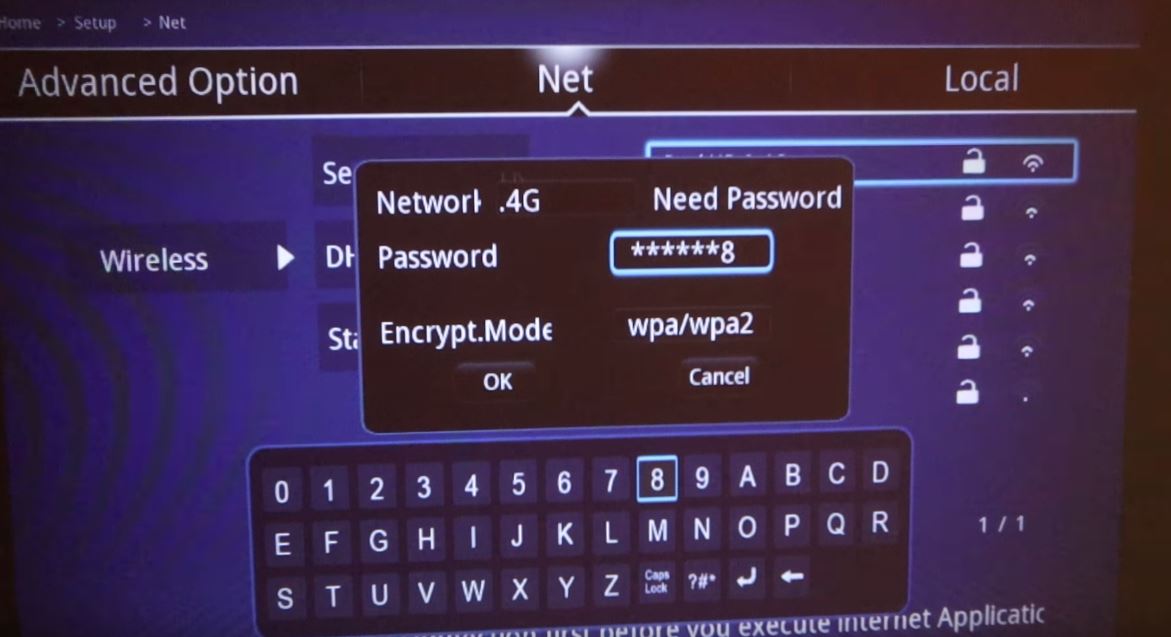
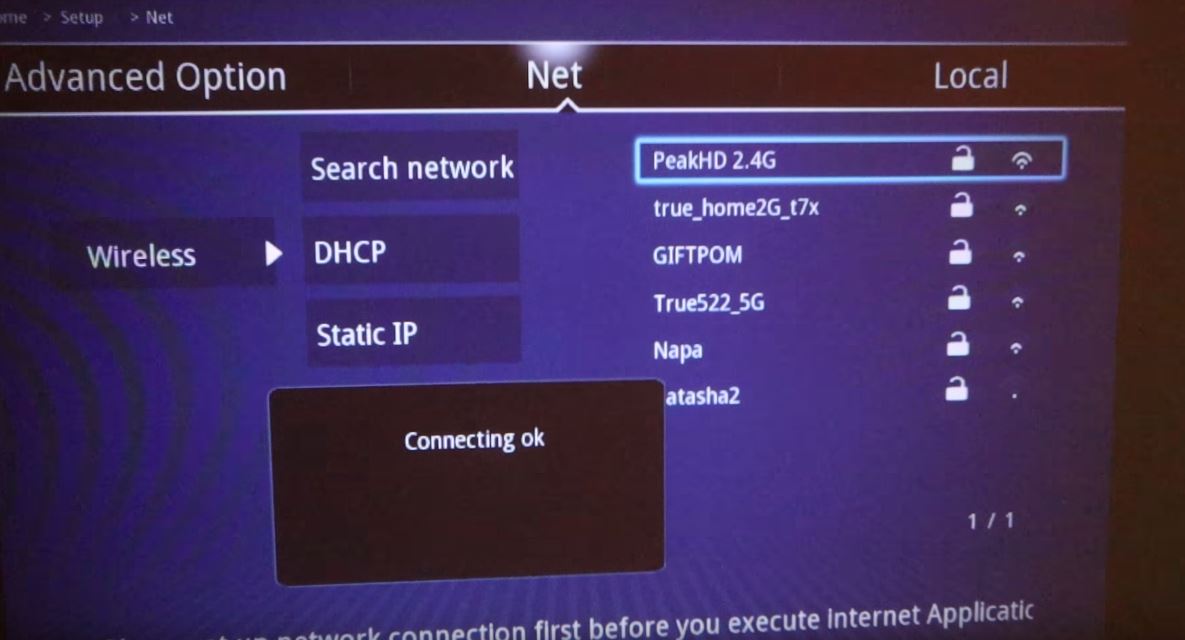
[vc_row][vc_column][vc_column_text]การต่อ Wifi display เริ่มต้นให้ไปที่ Setting >> Function >> Wireless Setup >> ต่อเน็ตที่บ้านของลูกค้า[/vc_column_text][vc_message]


[/vc_message][/vc_column][/vc_row][vc_row][vc_column][vc_video link=”https://www.youtube.com/watch?v=4qoCOd50z0k”][vc_message]การต่อ IOS airplay iPHone[/vc_message][vc_video link=”https://youtu.be/vNaZ_kKOBhI”][vc_message]การต่อ Android[/vc_message][vc_video link=”https://youtu.be/mMIk5pK-2Sk”][/vc_column][/vc_row]

[UPDATE FIRMWARE]การอัพเดด Firmware Owlenz SD80 ครับ

[UPDATE FIRMWARE]การอัพเดด Firmware Owlenz SD80 ครับ

[vc_row][vc_column][vc_column_text]ในช่วงที่ผ่านมา ทางเซิฟเวอร์ผู้ให้บริการเกมได้ปิดตัว ทาง Owlenz ได้แก้ไขตัวเฟิมแวร์มาใหม่ ซึ่งหน้าตาของ Software จะเปลี่ยนไปจากเดิมครับ โดยมีวิธีอัพเดด ดังนี้[/vc_column_text][vc_column_text]ให้ท่านเตรียม Flash drive เพื่อโหลดไฟล์มาใส่ครับ

  1. ต้องใช้คอมพิวเตอร์
  2. ต้องใช้แฟลชไดร์

ขั้นตอนเริ่มต้น

โหลดไฟล์ตามลิ้งนี้ SD80 Firmware.zip

จะได้ไฟล์ที่ชื่อว่า SD80 Firmware.zip

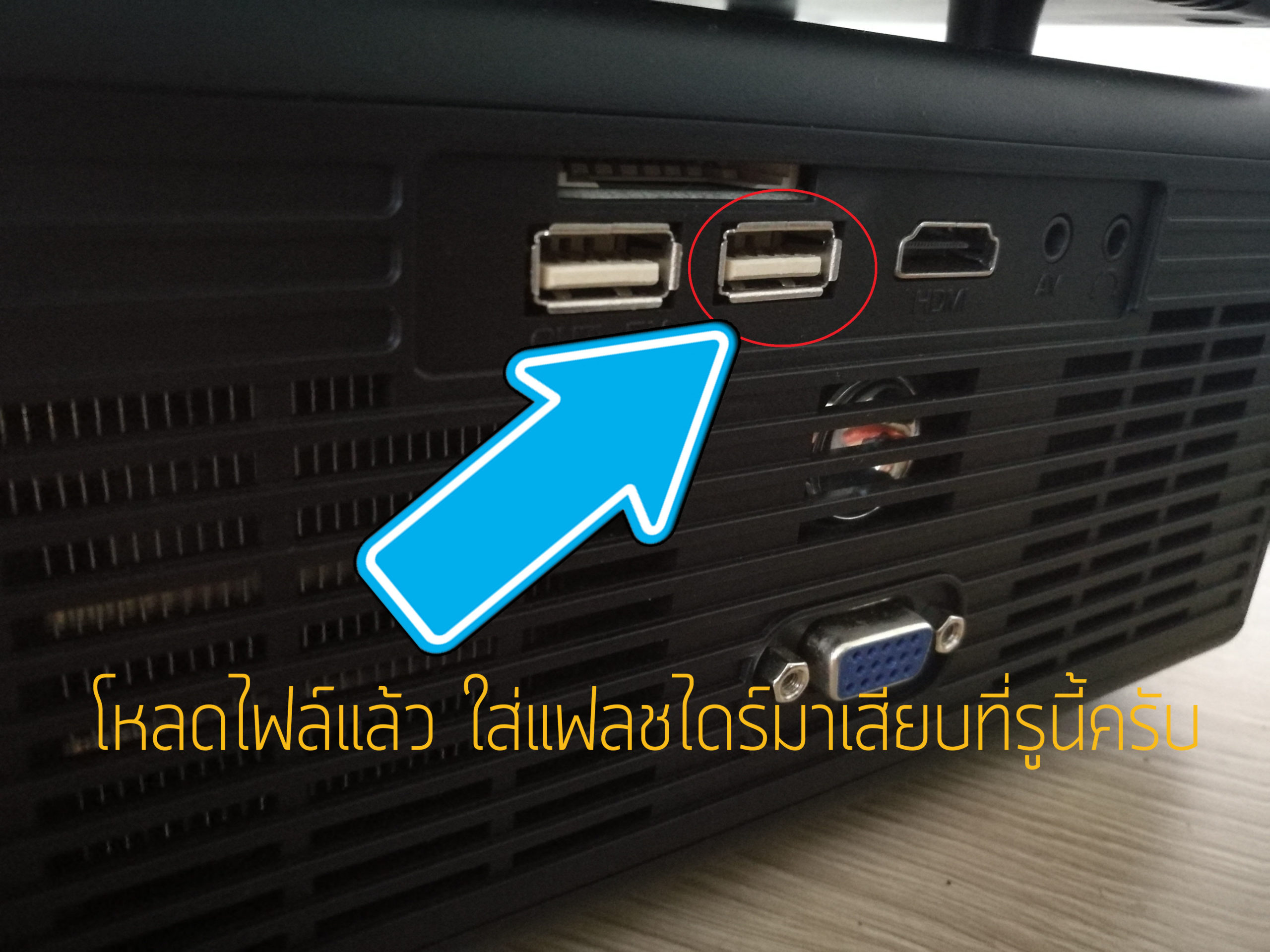
  • จากนั้นให้โยนไฟล์ที่ชื่อว่า SD80 Firmware.zip ใส่ในแฟลชไดร์ของท่าน
  • นำแฟลชไดร์มาเสียบที่รูดังภาพด้านล่าง เพื่อเริ่มอัพเกรด

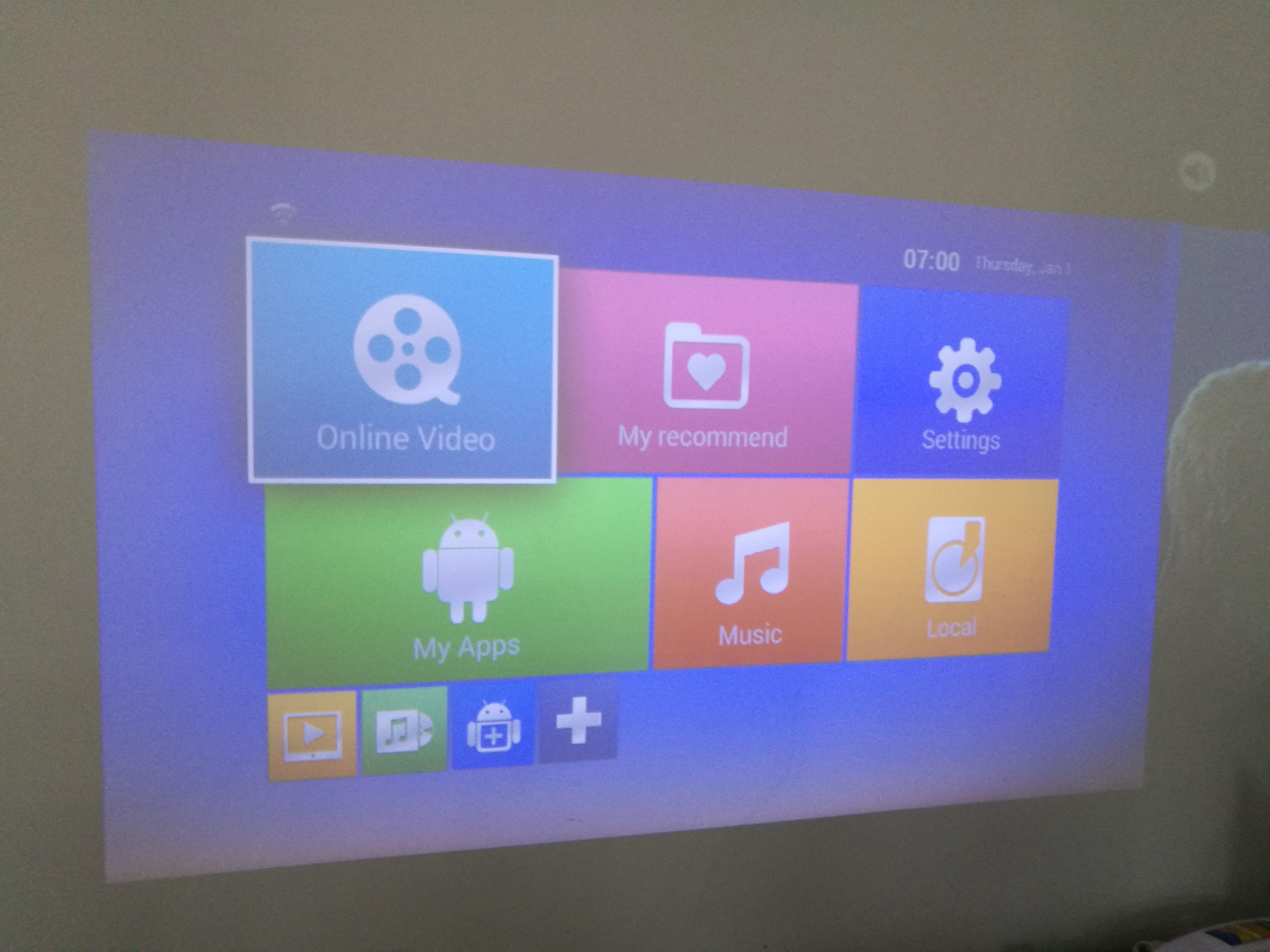
[/vc_column_text][vc_single_image image=”4375″ img_size=”full”][vc_single_image image=”4376″ img_size=”full”][vc_single_image image=”4371″ img_size=”full”][vc_column_text]เปิดโปรเจคเตอร์ SD80 ขึ้นมาแล้วไปดังภาพด้านล่างครับ

1.ไปที่ Setting

2.ไปต่อที่ Software[/vc_column_text][vc_single_image image=”4372″ img_size=”full”][vc_column_text]จากภาพกดอัพเดด Via USB ครับ และให้เลือกไฟล์ในแฟลชไดร์ที่ชื่อว่า SD80 Firmware.zip[/vc_column_text][vc_single_image image=”4373″ img_size=”full”][vc_column_text]จากภาพกดอัพเดด Update ได้เลยครับ[/vc_column_text][vc_single_image image=”4374″ img_size=”full”][vc_single_image image=”4377″ img_size=”full”][/vc_column][/vc_row]