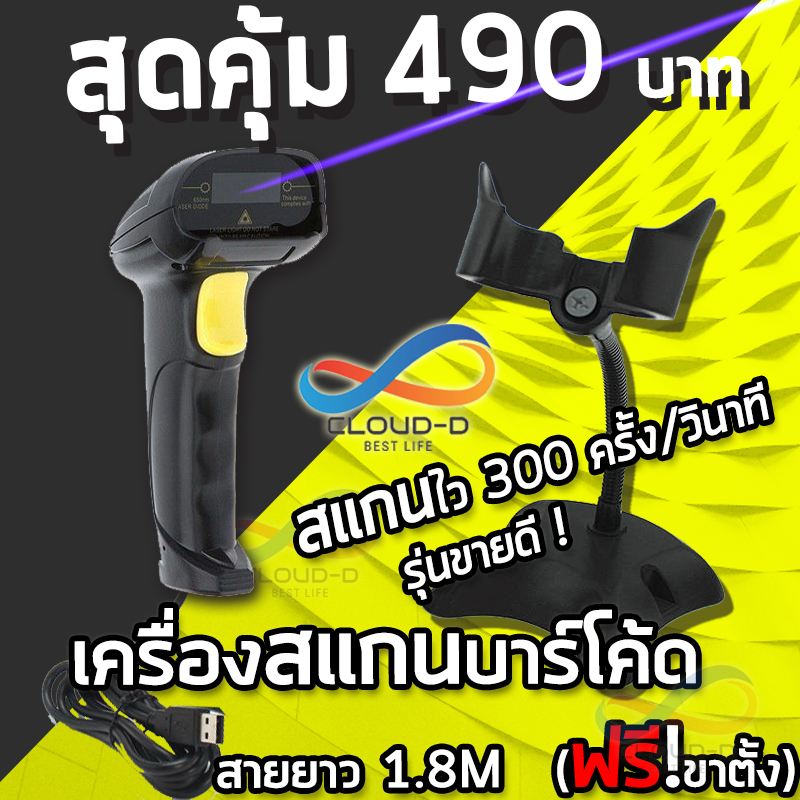
D1 Barcode Scanner (CLOUD D1) คู่มือการใช้งาน
รอคู่มือดาวโหลดแสดง สักครู่

![Owlenz SD300s/SD150s/SD50s [วิธีลง APP Chrome/Youtube เพิ่ม]](https://www.peakhdplayer.com/wp-content/uploads/2020/02/การลงแอพ-youtube-projector-sd300s.jpg)
YOUTUBE
[/ultimate_heading]
แนะนำ! ตัวนี้ Youtube Vance (แบบไม่มีโฆษณา) สำหรับ SD150S SD300S Owlenz CLOUD D200 W200 W400
Download App Youtube สำหรับ SD300S Owlenz
KEYBOARD ไทย
[/ultimate_heading]
Download App คีบอร์ดไทย Keyboard THAI สำหรับ SD300S / SD150S Owlenz
1.ไปที่ Setting
2.ไปที่ Keyboard
3. เลือก GadgetdoorThai หรือ Thaihardware keyboard ครับ แล้ว คีบอร์ดเราจะมีภาษาไทยแล้วครับ
Download App Chrome สำหรับ SD300S / SD150S Owlenz
Download App Line TV สำหรับ SD300S / SD150S Owlenz

คู่มือเป็นไฟล์แบบ PDF
กด Download คู่มือการใช้งาน CLOUD กริ่งไร้สาย ที่นี้

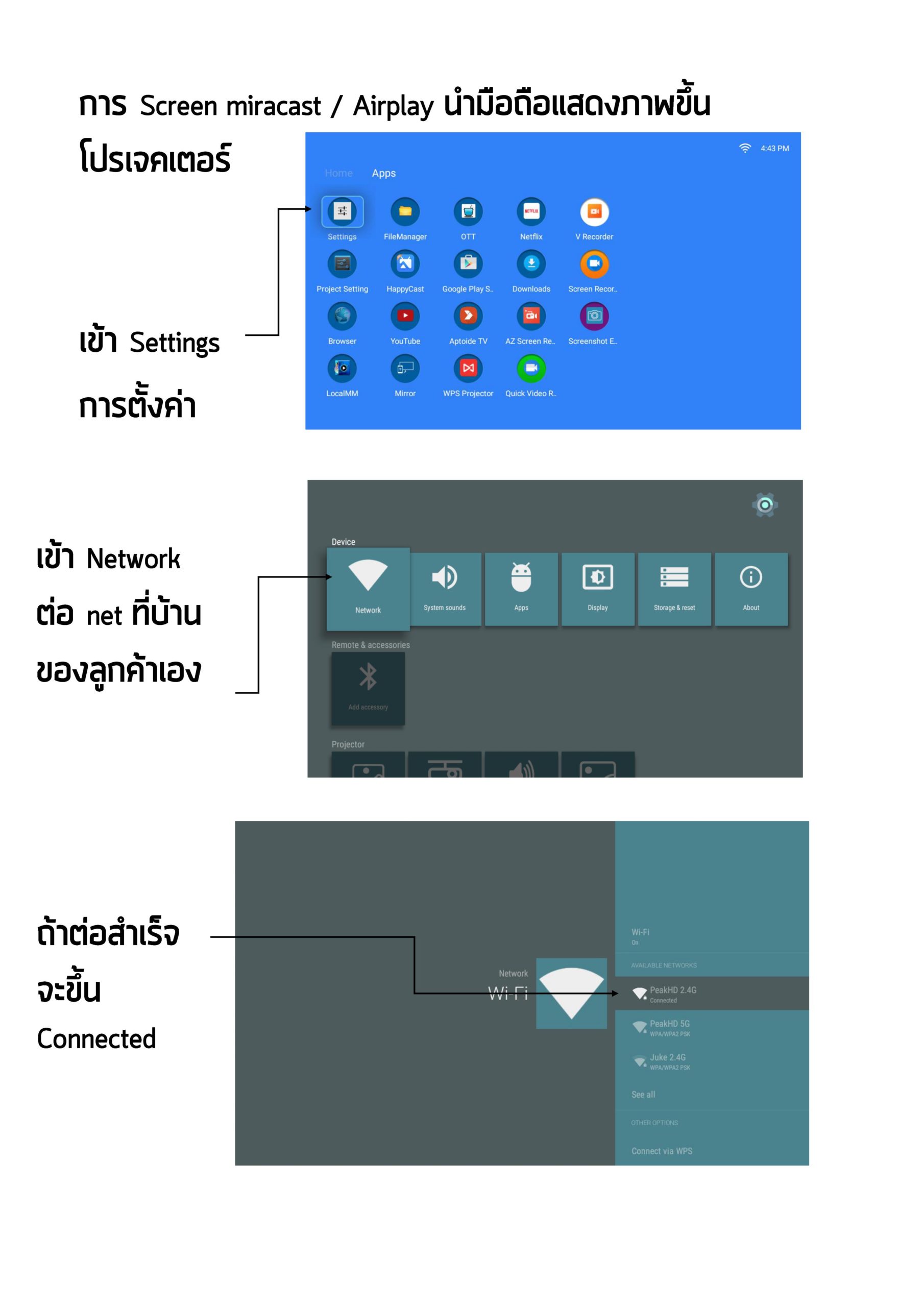
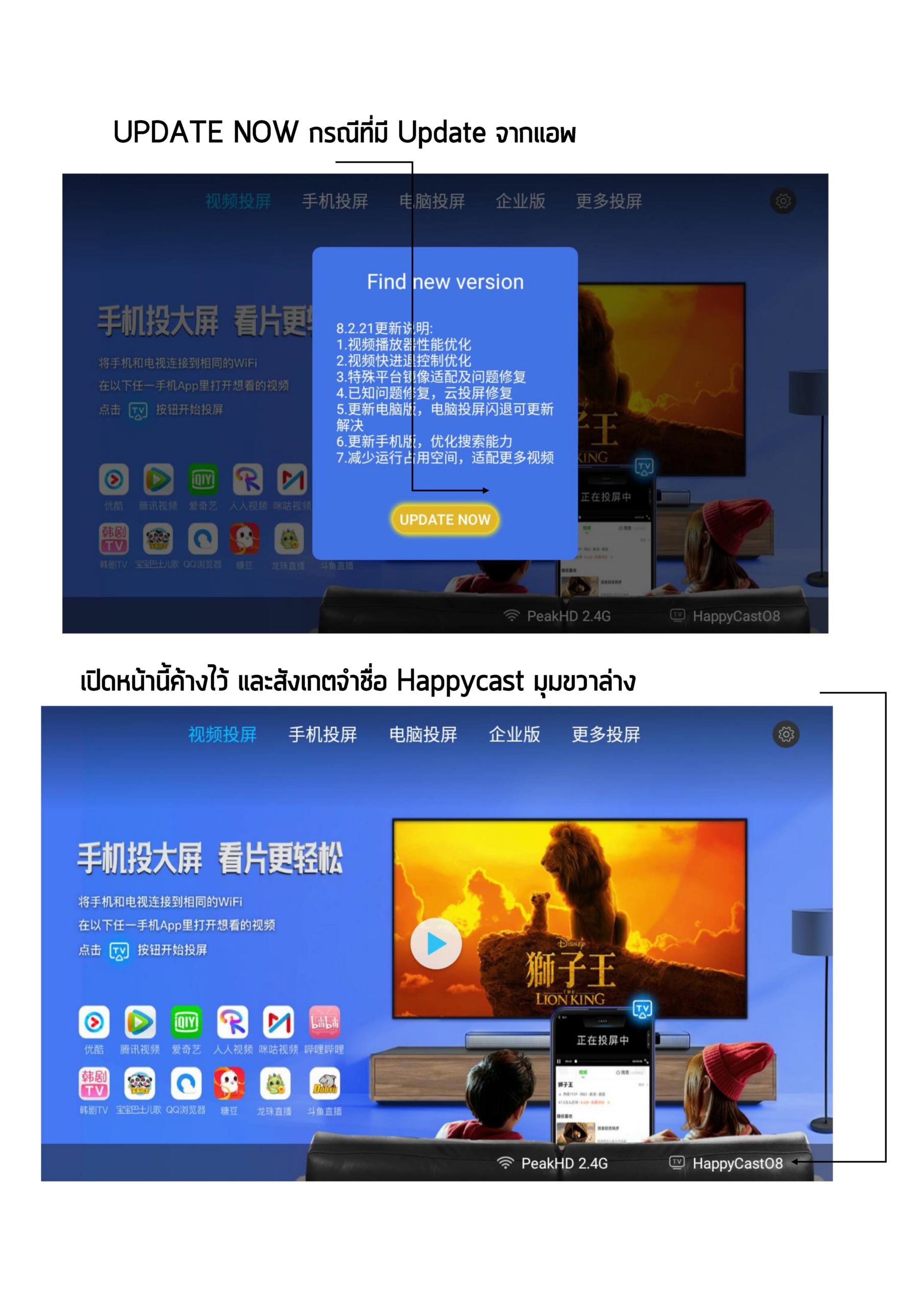
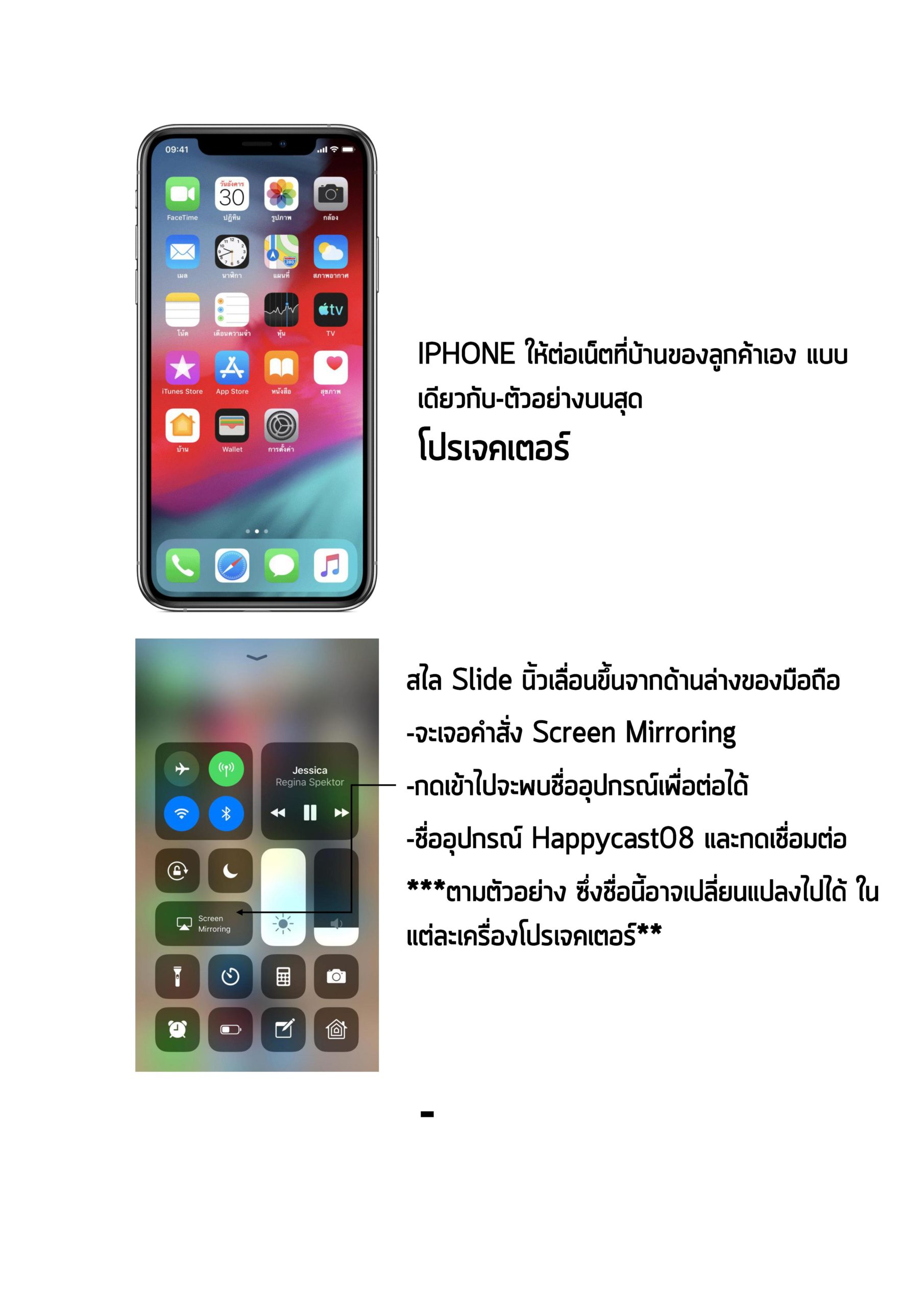
![OWLENZ SD50[s] SD150[s] SD300[s] [การต่อ Miracast กับมือถือ Android/AirPlay ] และยี่ห้อ CLOUD](https://www.peakhdplayer.com/wp-content/uploads/2019/12/cast-projecter.jpg)
กดที่ปุ่มนี้ ! ! ! Download Happycast
กดที่ปุ่มนี้ ! ! ! Download Happycast ลิ้งสำรอง
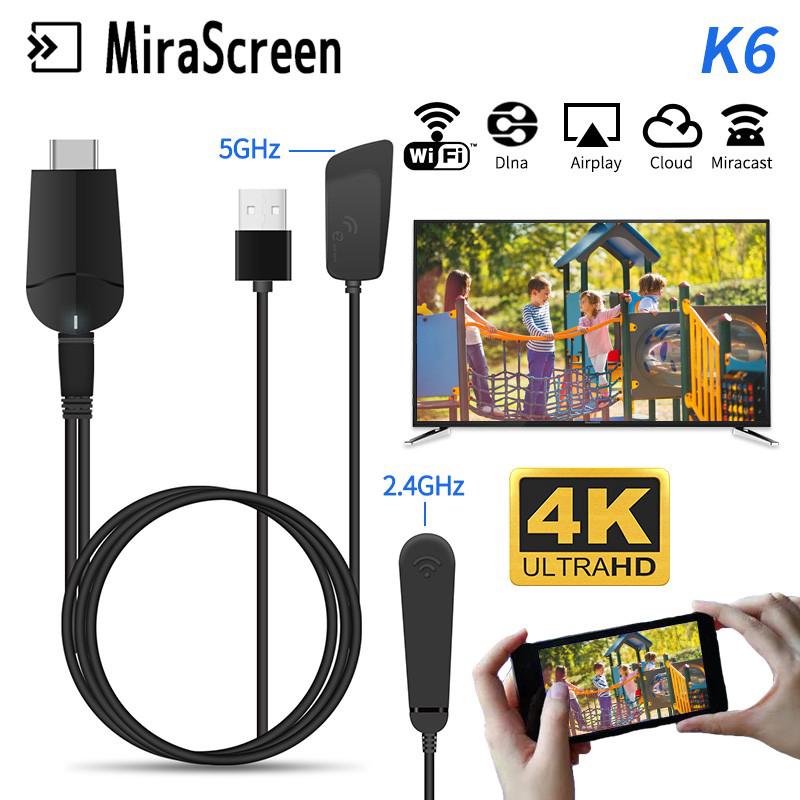

คลิปที่ 1. การต่อใช้งาน Mirascreen K6 ด้วยมือถือ Android ( รุ่น G9 PLUS สามารถดูวิดีโอนี้เพื่อต่อได้เช่นเดียวกัน )
เริ่มแนะนำการต่อนาทีที่เวลา 1.20 ของคลิป
คลิปที่ 2. การต่อใช้งาน Mirascreen K6 ด้วยมือถือ IOS / IPHONE
และรวมถึงการตั้งค่า ที่ตัว Mirascreen K6 เพิ่มเติมเพื่ออัพเดด และเพิ่มประสิทธิภาพ (สำคัญ)
( รุ่น G9 PLUS สามารถดูวิดีโอนี้เพื่อต่อได้เช่นเดียวกัน )
คลิปที่ 3 สอนต่อ G9 PLUS แบบรวดเร็วและง่ายๆ ในคลิปเดียว
สำหรับการตั้งค่าเพิ่มเติม ให้ย้อนกลับไปที่คลิปที่ 2
![Owlenz SD300s เชื่อมต่อกับมือถือ แสดงภาพมือถือขึ้น[แบบไร้สายด้วย Miracast / Airplay]](https://www.peakhdplayer.com/wp-content/uploads/2019/11/screen-0.jpg)


กรุณาเข้าที่
peakhdmedia.com/stores/
เท่านั้น
หน้านี้เป็นข้อมูลสินค้าเท่านั้น ไม่รับคำสั่งซื้อ — สั่งกับร้านทางการเพื่อรับของแท้ ประกันศูนย์ไทย